Tahapan Membuat Stock Request Order
a. Akses Menu SRO
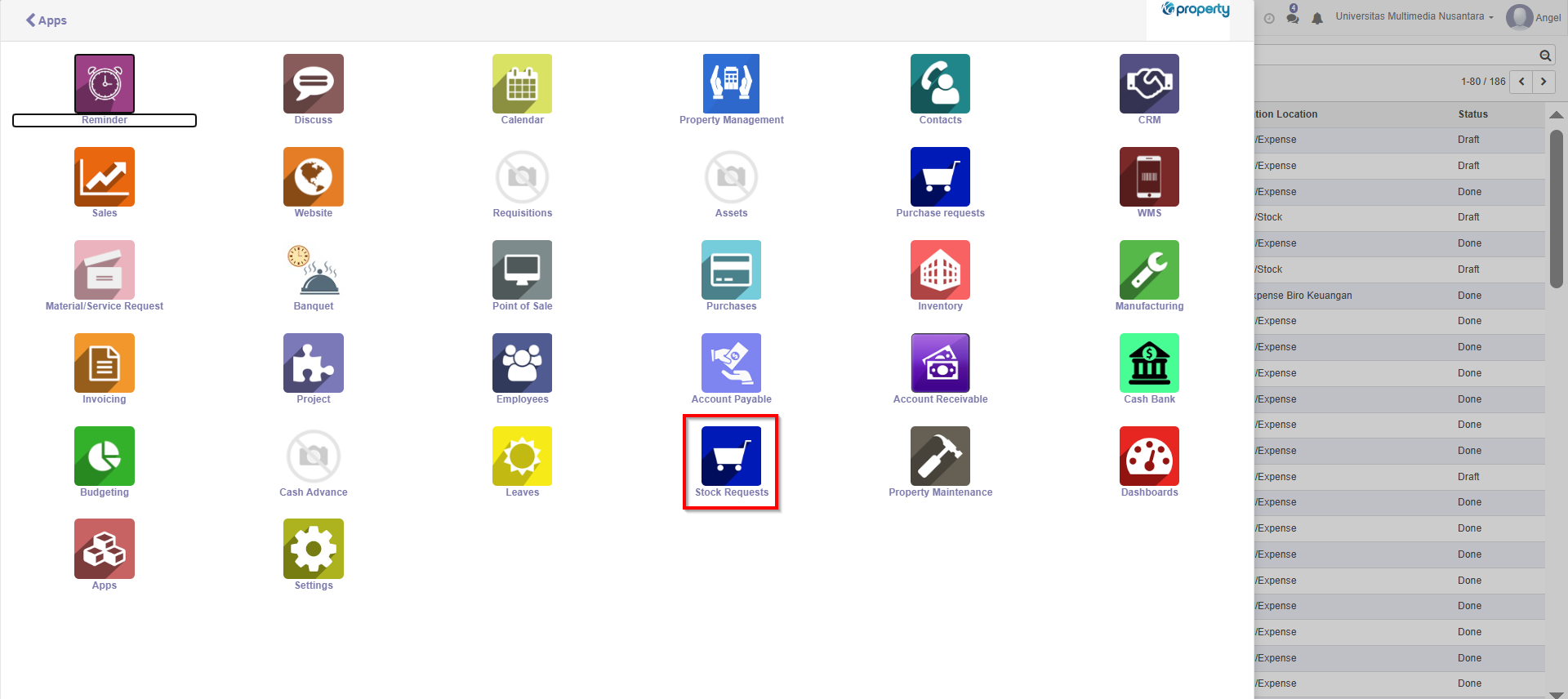
Gambar 1.1 Menu Stock Requests
b. Click button Create
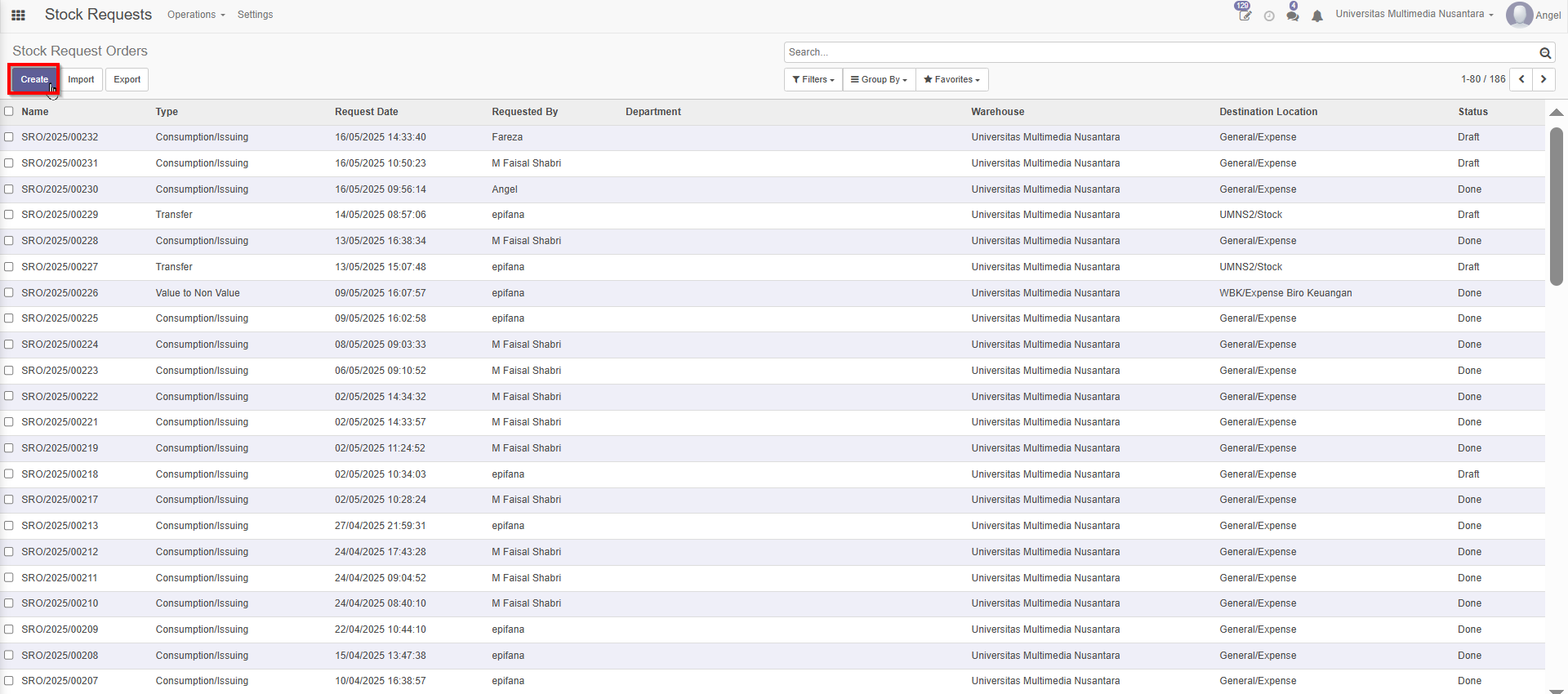
Gambar 1.2 Button Create Stock Request Order
c. Mengisi Informasi di Header SRO
- Company: Nama business unit
- Type: Tipe Stock Request Order.
SRO Type terdiri dari beberapa jenis, yaitu:
a. Transfer
Berfungsi untuk memindahkan suatu product dari sebuah gudang ke gudang lainnya.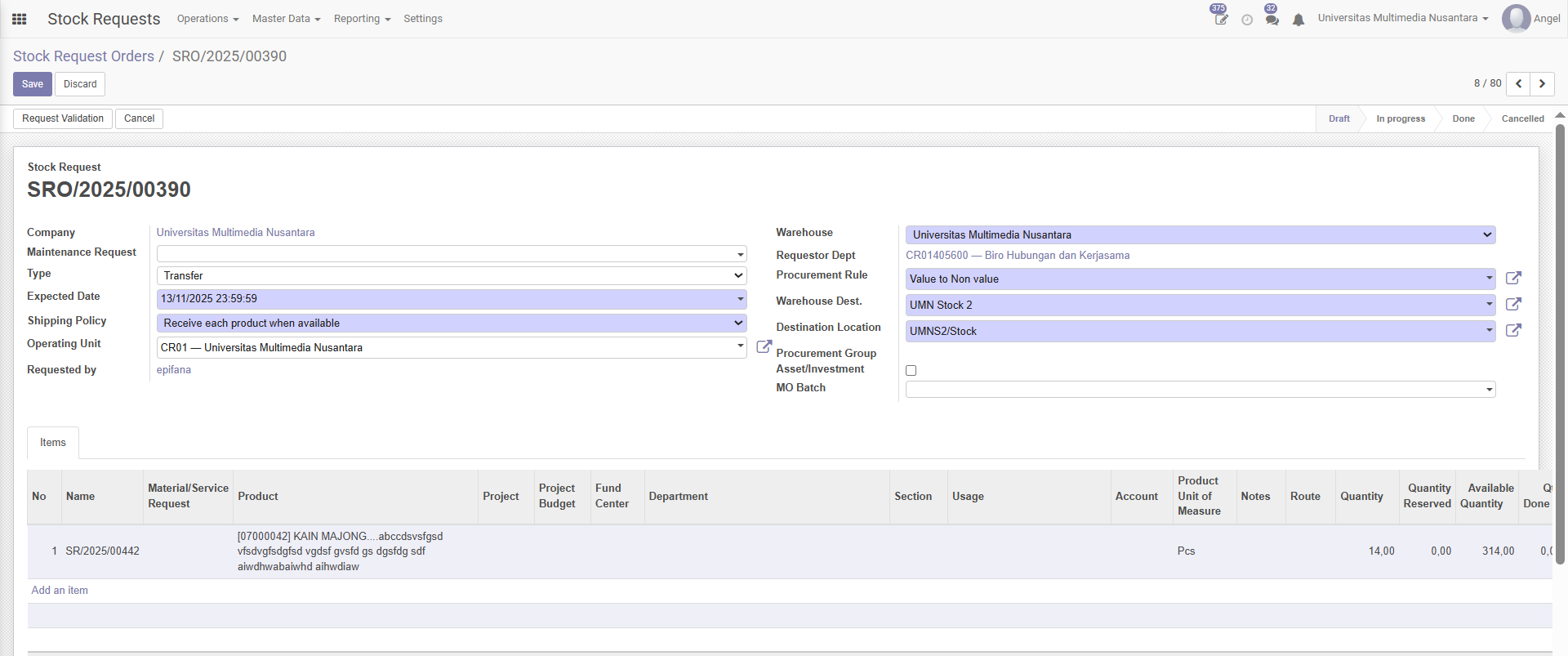
Fields di Header Stock Request Order Type Transfer
b. Value to non value
Untuk memindahkan barang dari gudang inventory ke gudang no value dalam 1 company.
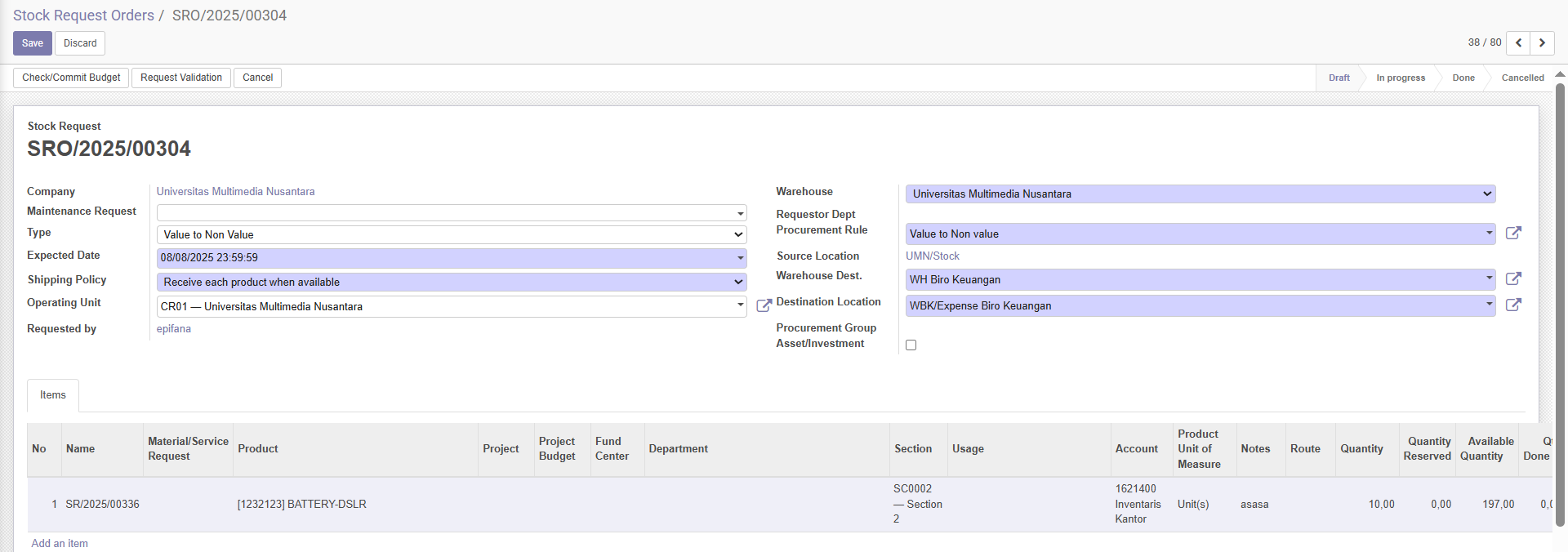
Fields di Header Stock Request Order Type Value to Non Value
c. Non value to non value
Untuk memindahakan barang dari gudang no value ke gudang no value lainnya dalam 1 company.
Ada info gudang asal dan gudang tujuan d form inputannya.
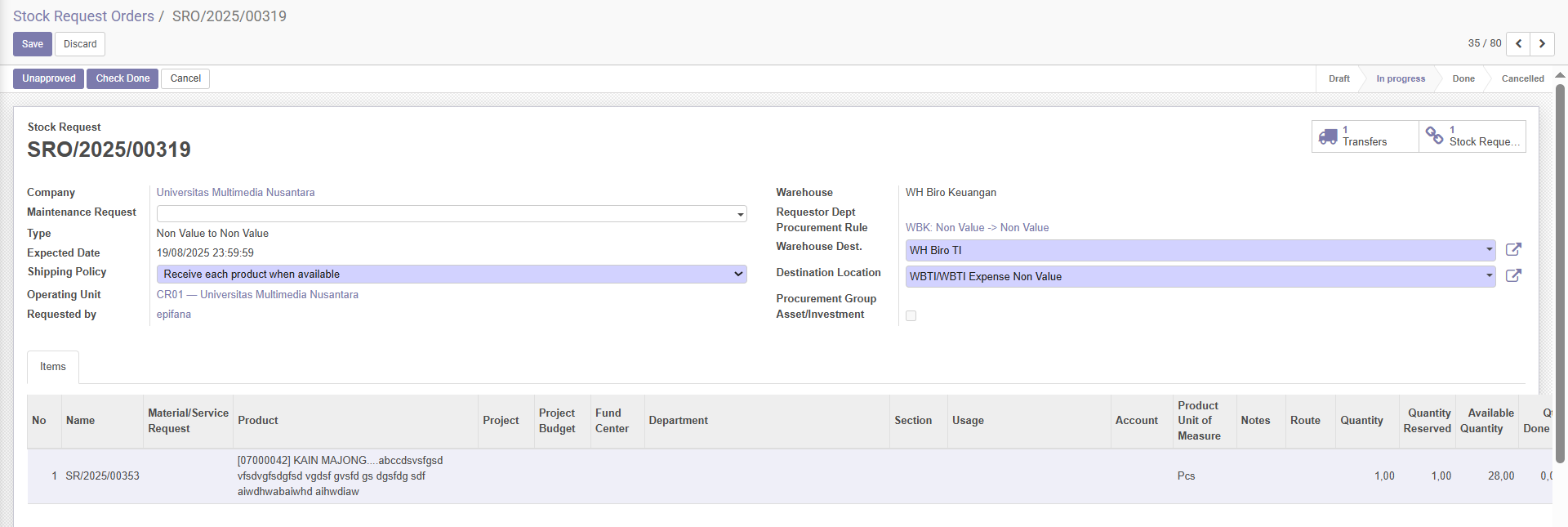
Fields di Header Stock Request Order Type Non Value to Non Value
d. Consumption
untuk permintaan barang dari gudang inventory
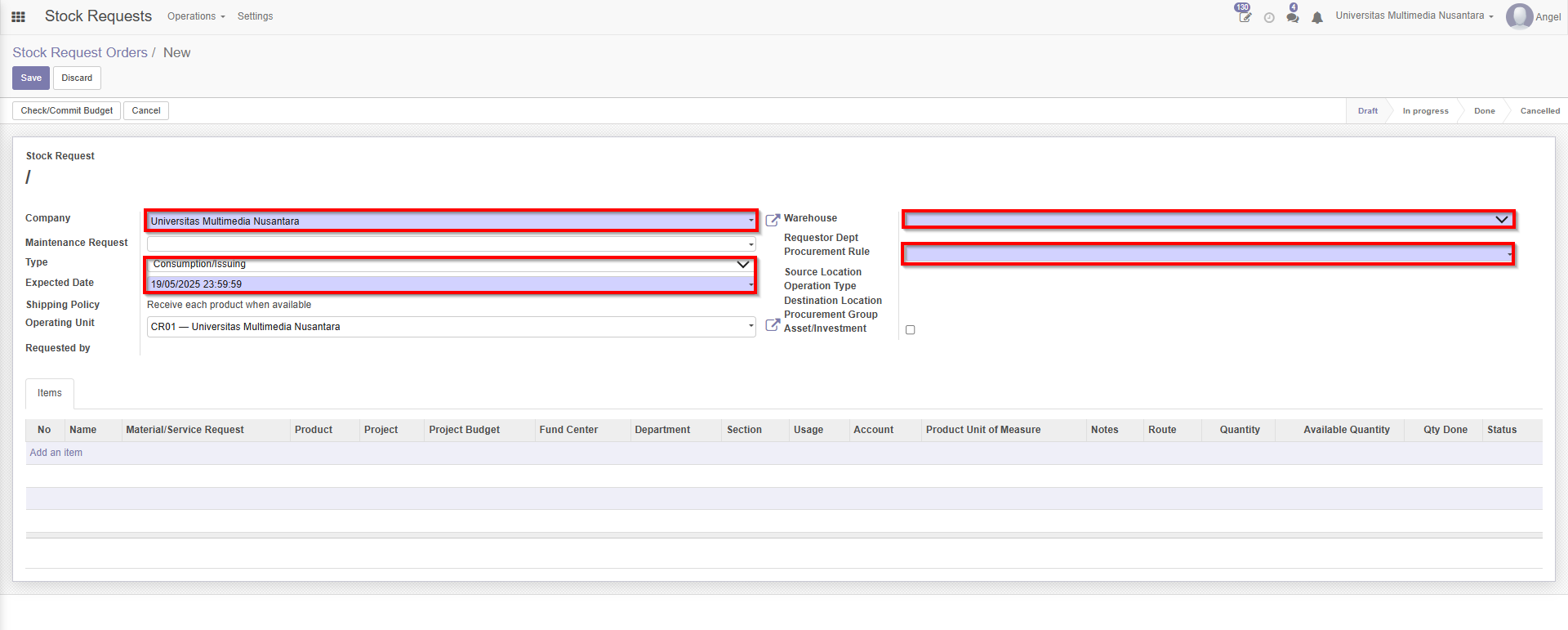
Fields di Header Stock Request Order Type Consumption
e. Issuing no value
untuk permintaan barang dari gudang no value
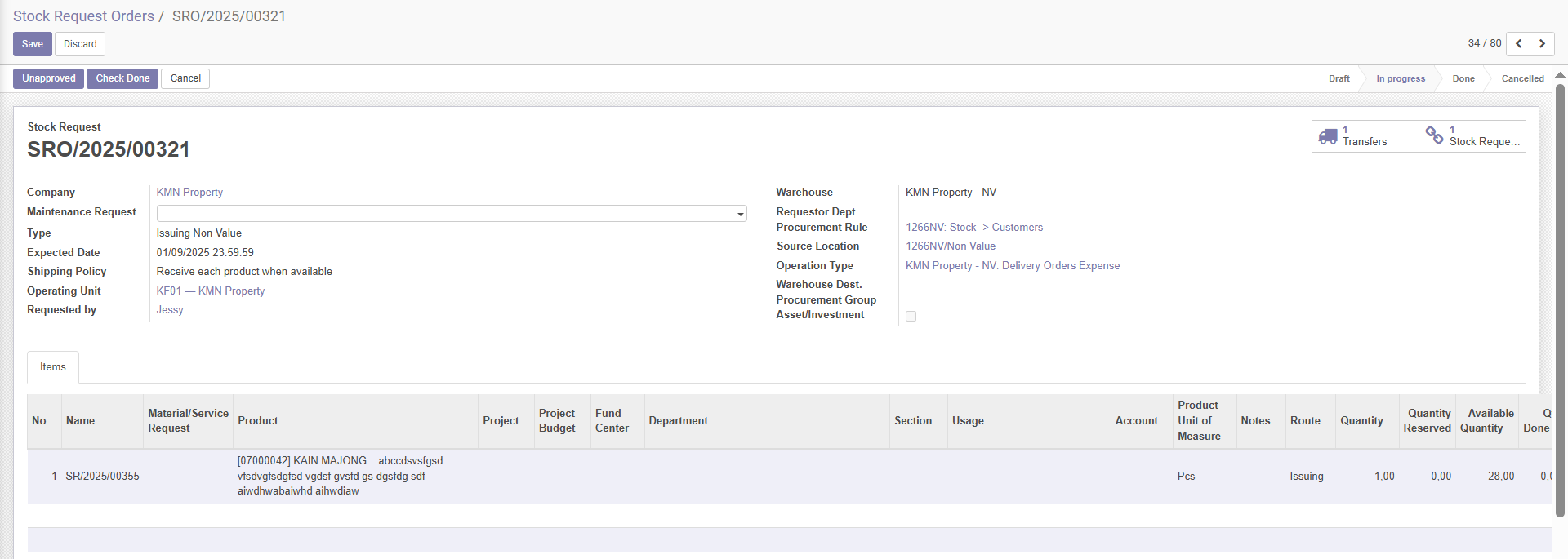
Fields di Header Stock Request Order Type Issuing Non Value
- Expected Date: Ekspetasi tanggal dan jam
- Warehouse: Tempat untuk menyimpan dan mengelola stok barang
- Procurement Rule: Aturan yang menentukan bagaimana kebutuhan barang dipenuhi
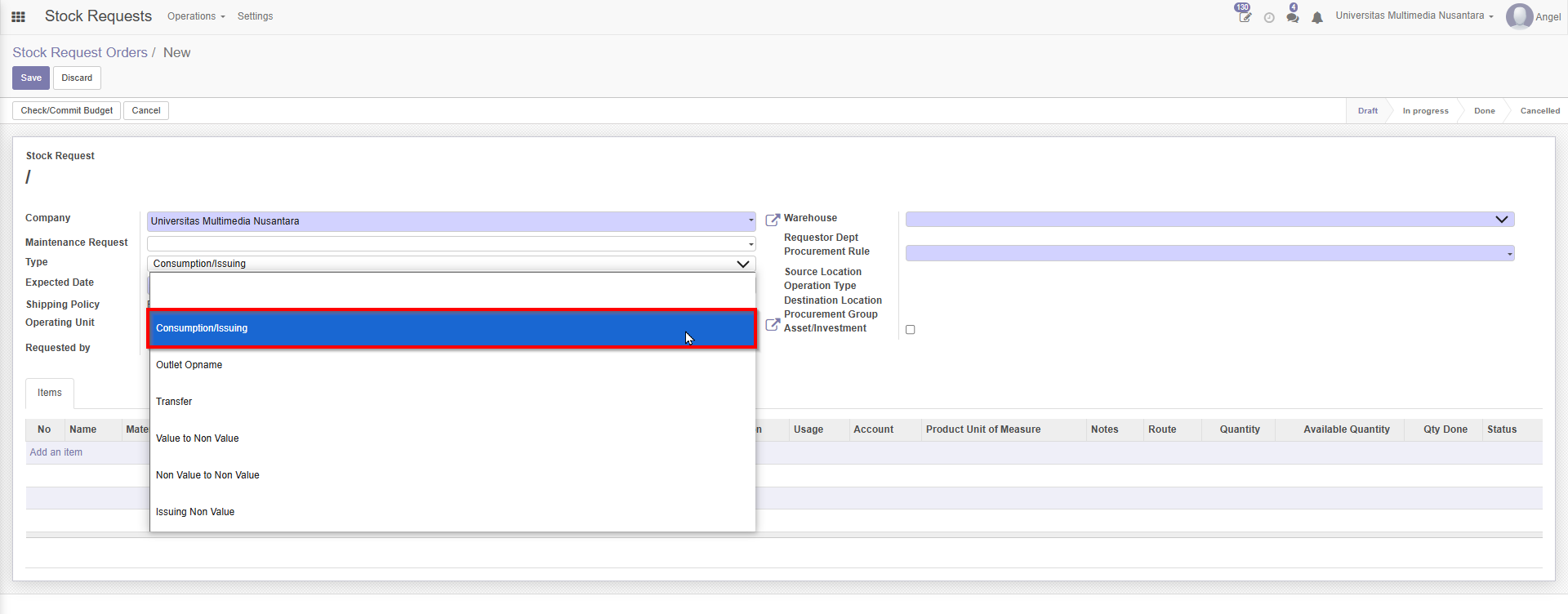
Gambar 1.4 Contoh tipe Stock Request Order Type Consumption/Issuing
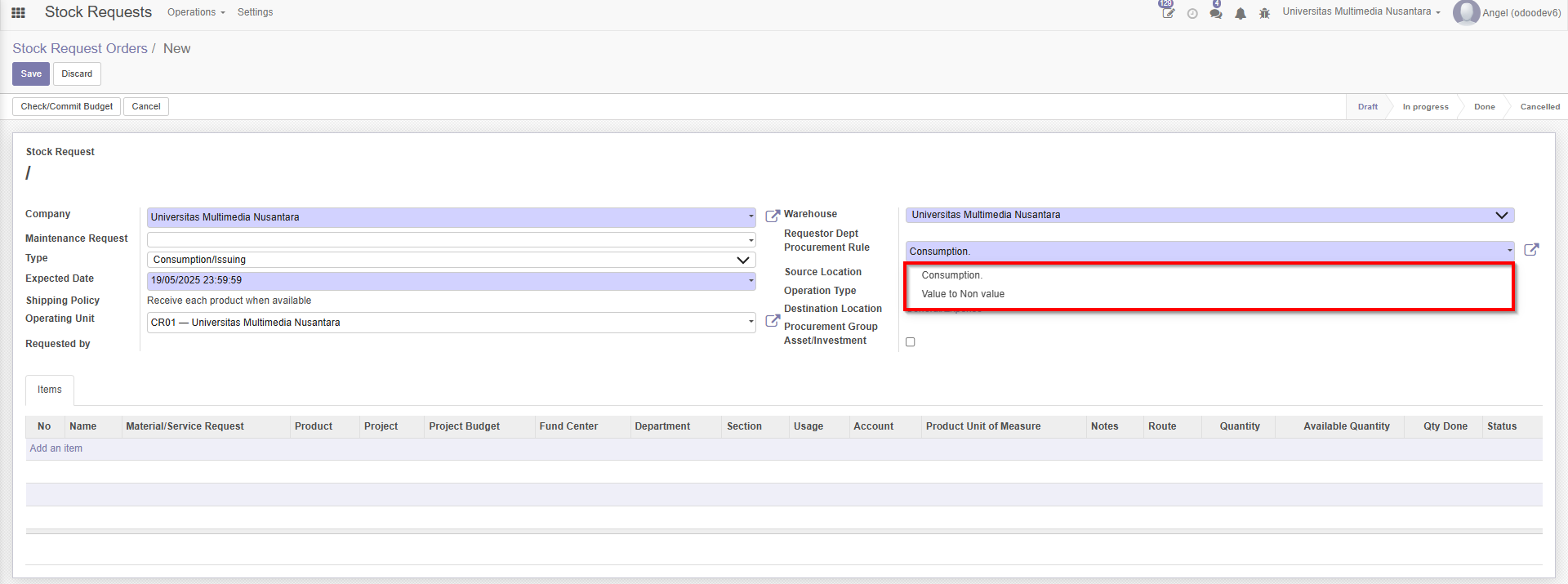
Gambar 1.5 Contoh opsi Procurement Rule dengan Stock Request Order Type Consumption/Issuing
d. Add Items
1. Click Add Items
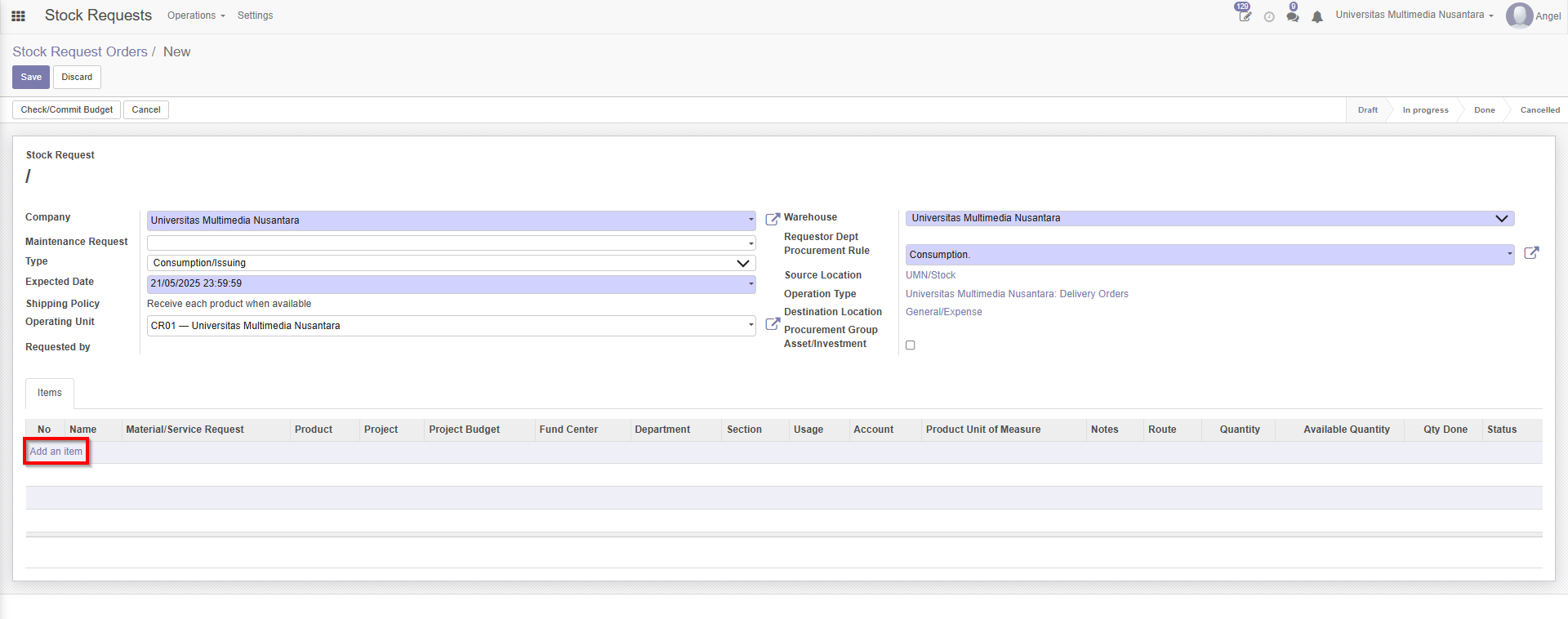
Gambar 1.6 Letak Button Add Item
2. Masukkan Informasi Item
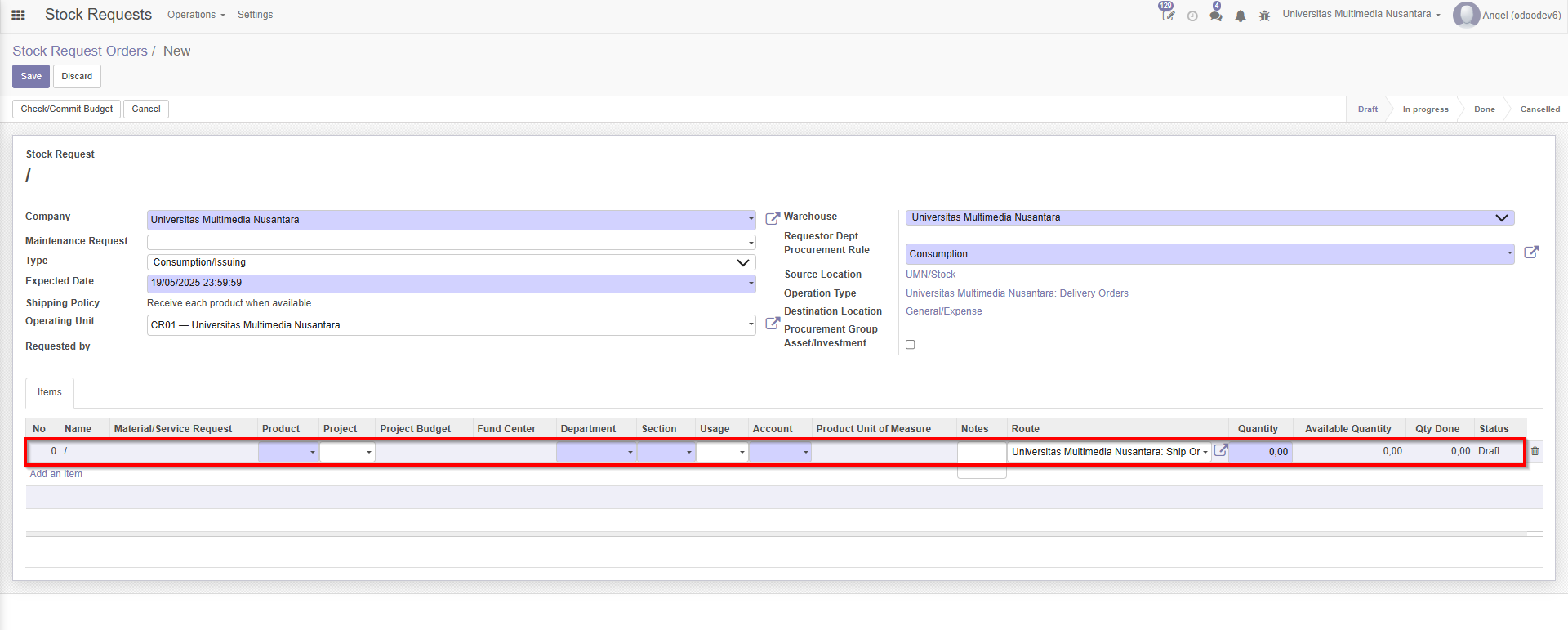
Gambar 1.7 Informasi Item
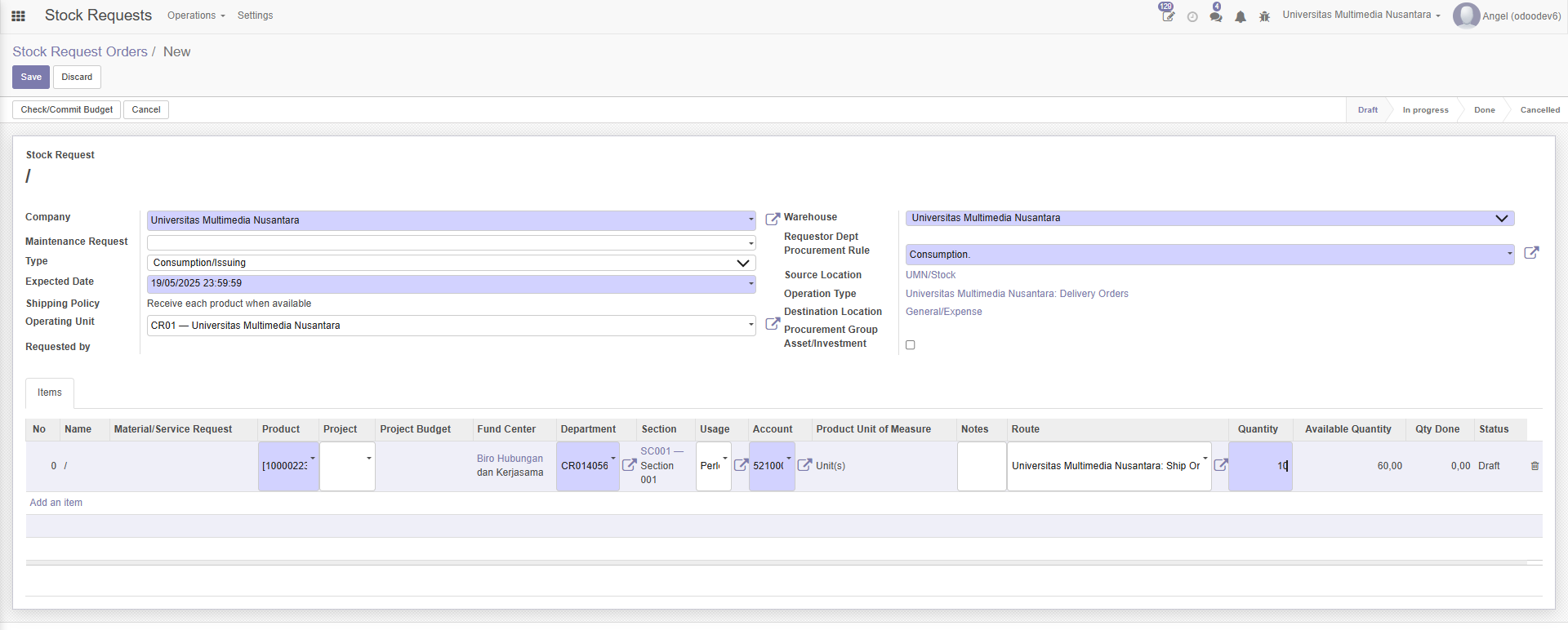
Gambar 1.8 Memasukkan Informasi Item
Setelah itu, user bisa enter untuk menyimpan item tersebut.
3. Jika Ingin Delete Item Lines
User bisa menggunakan button delete
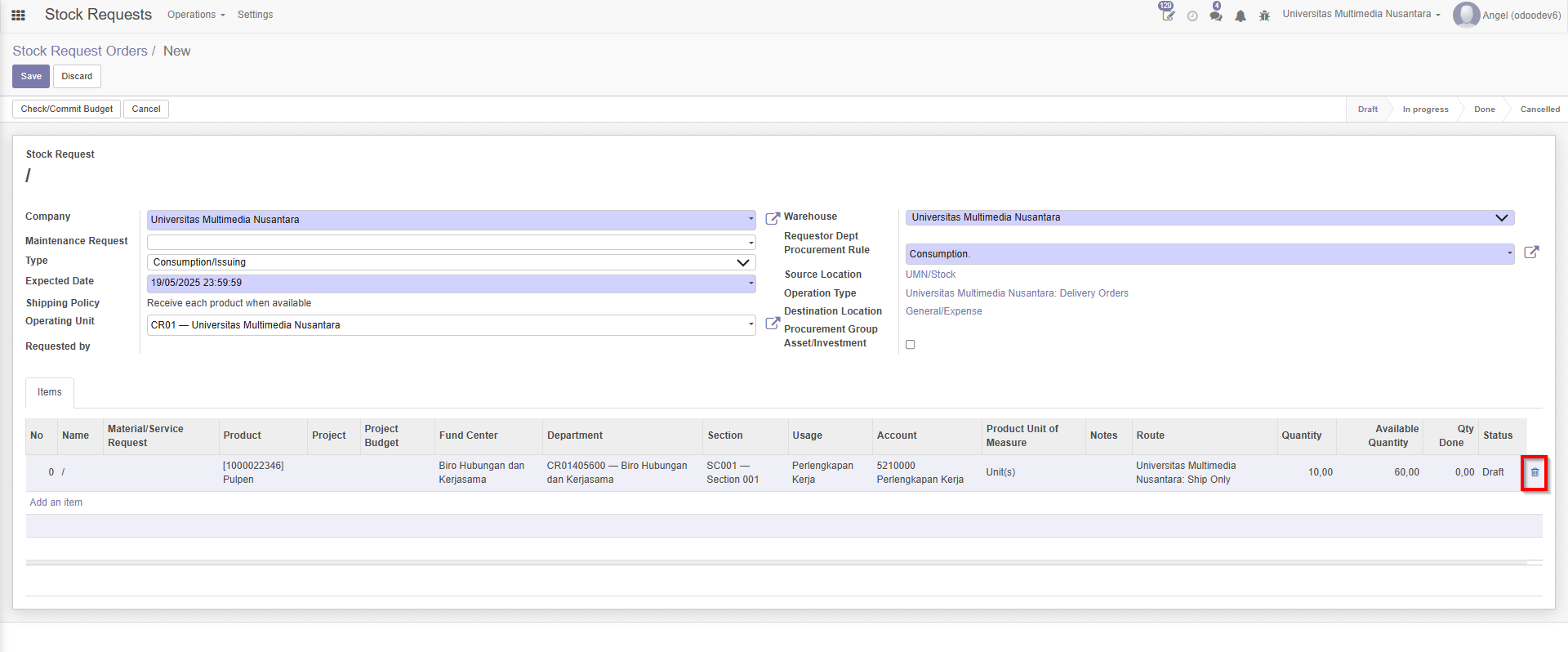
Gambar 1.9 Button Delete Item Line
4. Jika Ingin Add Item baru
User bisa click Add Item lagi dan memasukkan informasi item.
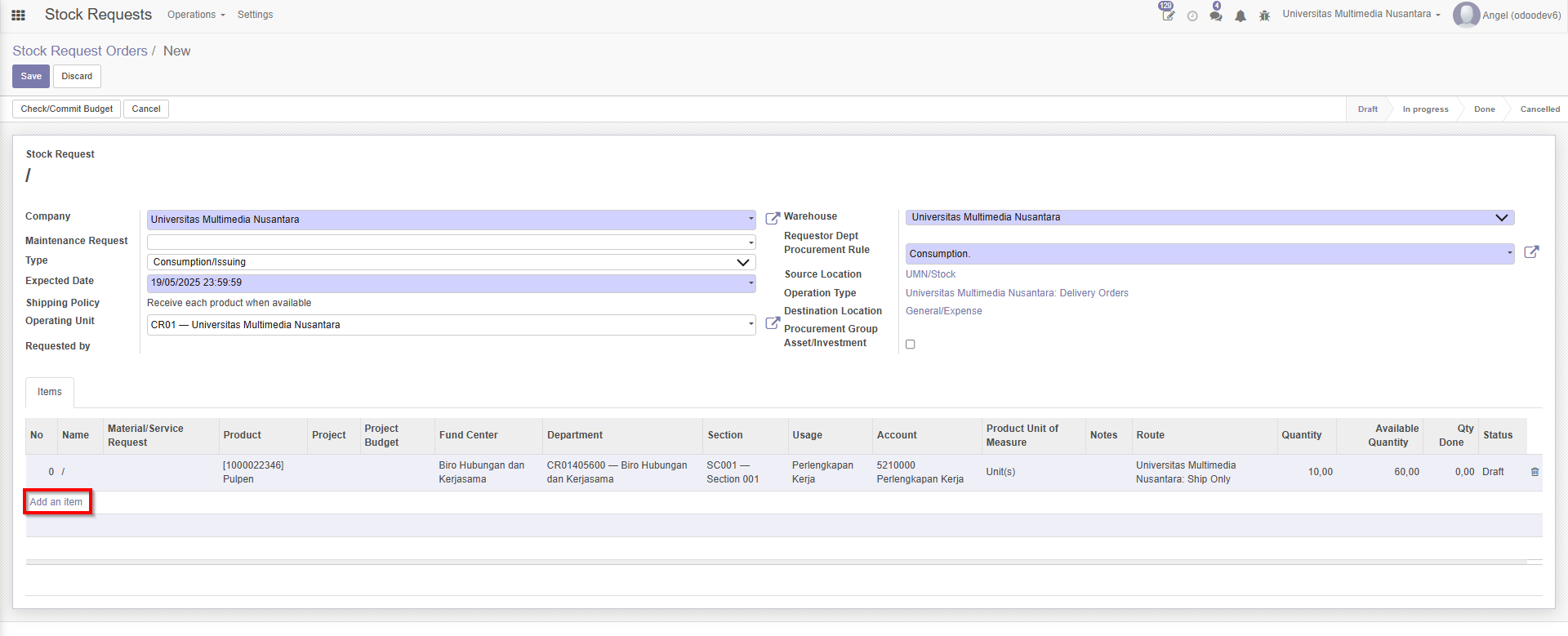
Gambar 1.10 Button Add Item
e. Save Stock Request Order
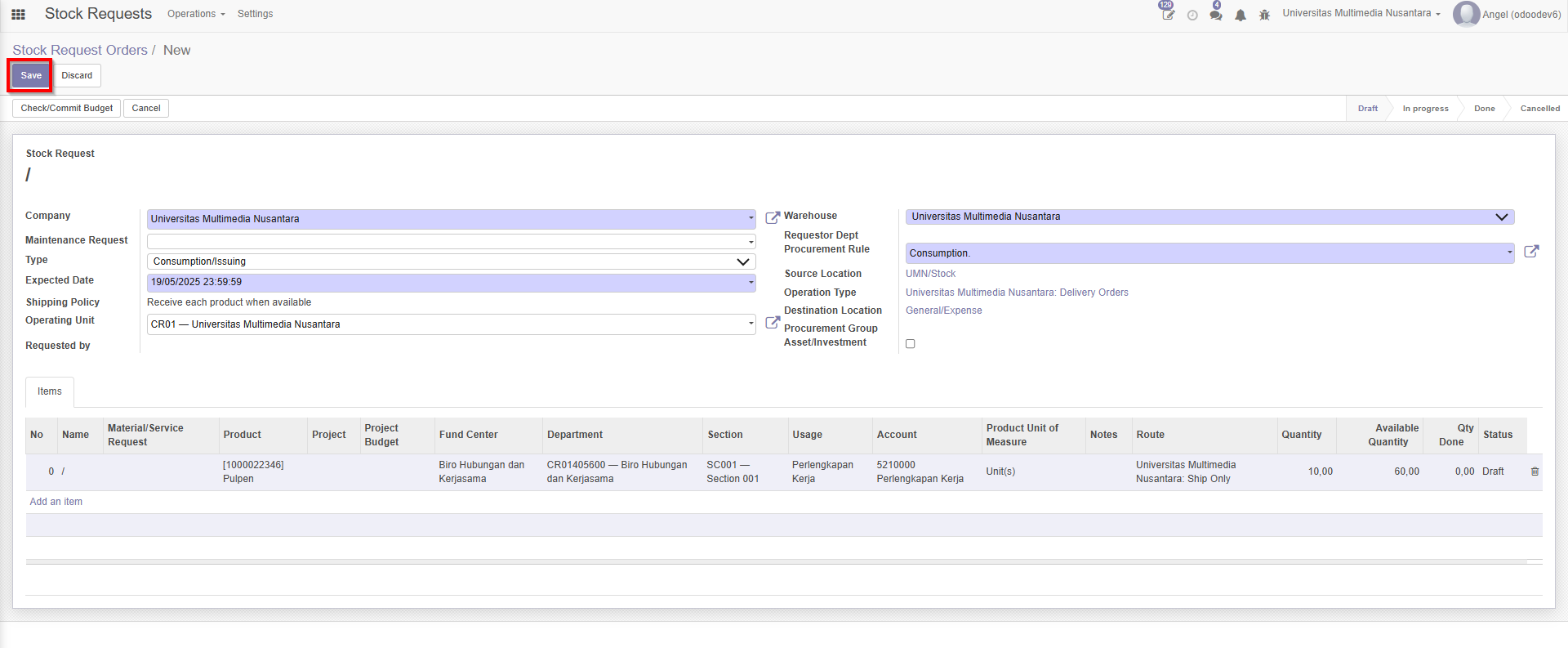
Gambar 1.11 Letak Button Save
f. Check/Commit Budget SRO
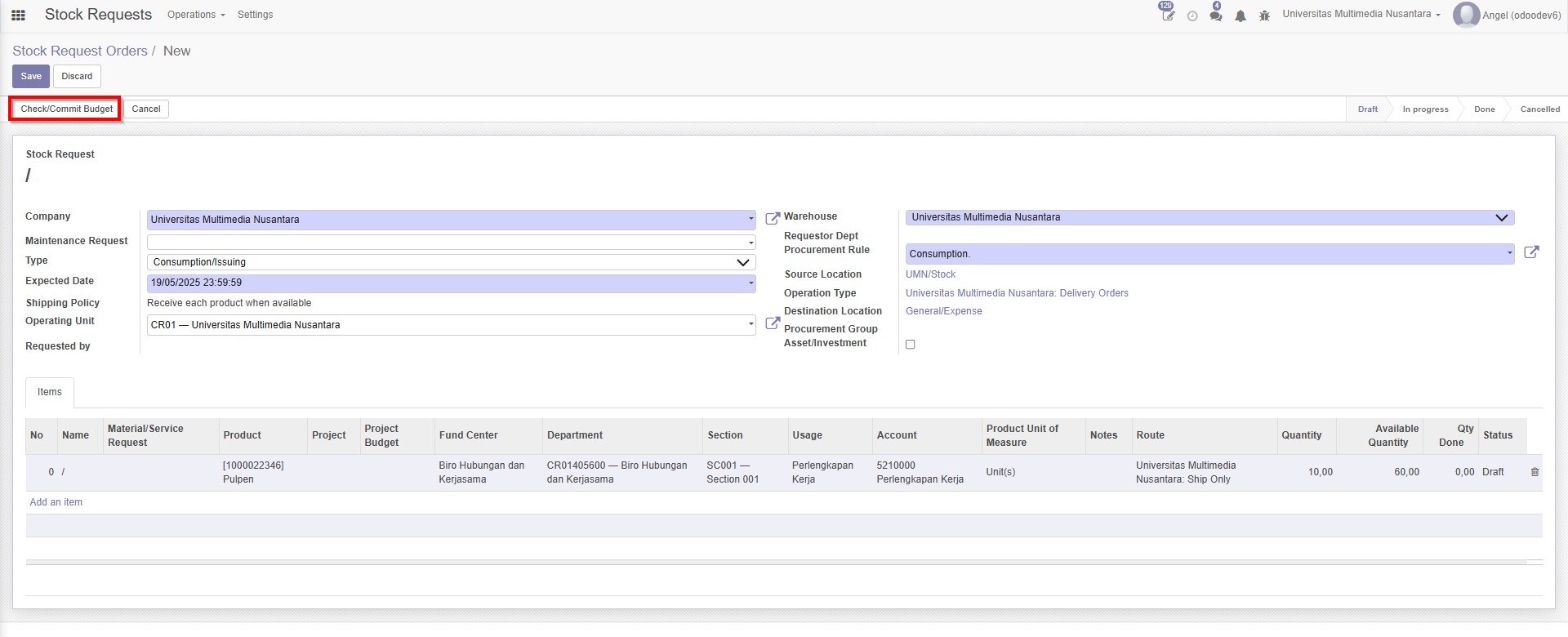
Gambar 1.12 Letak Button Check/Commit Budget
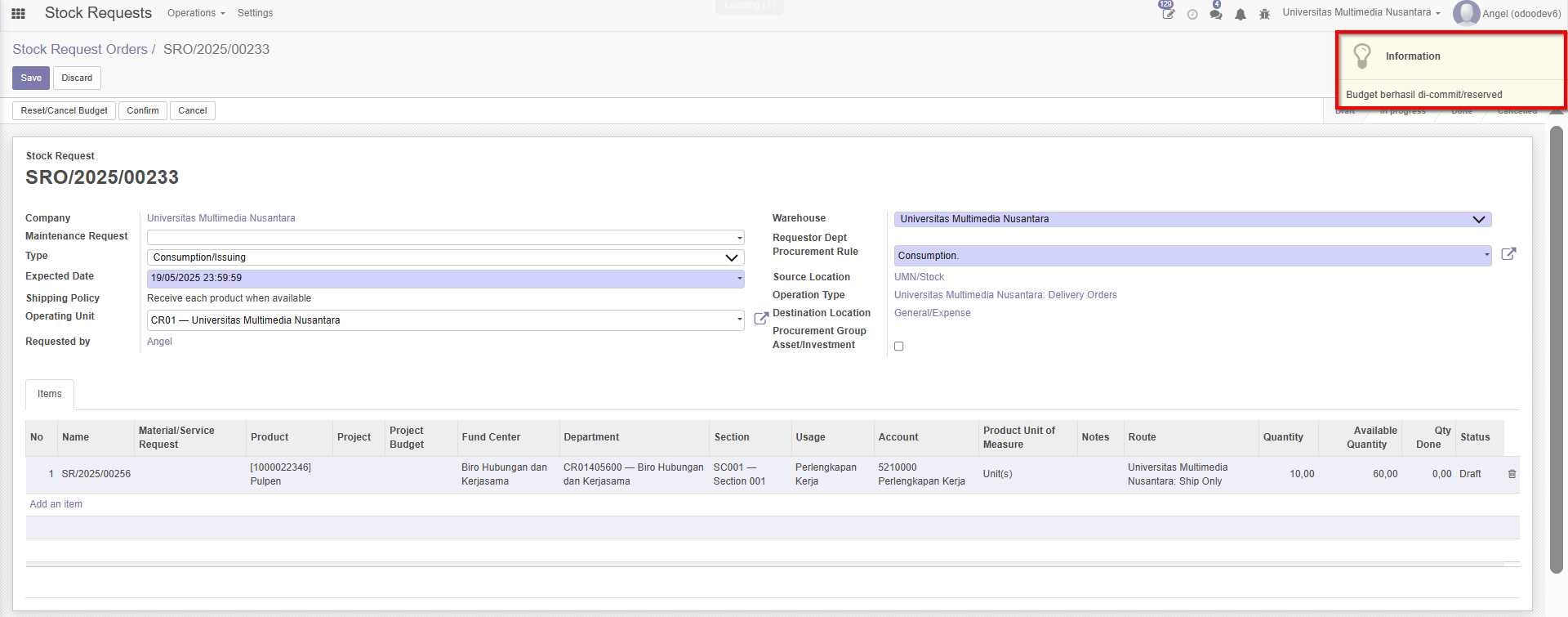
Gambar 1.13 Informasi Bahwa Stock Request Order Berhasil di-Check/Commit Budget
g. Confirm SRO
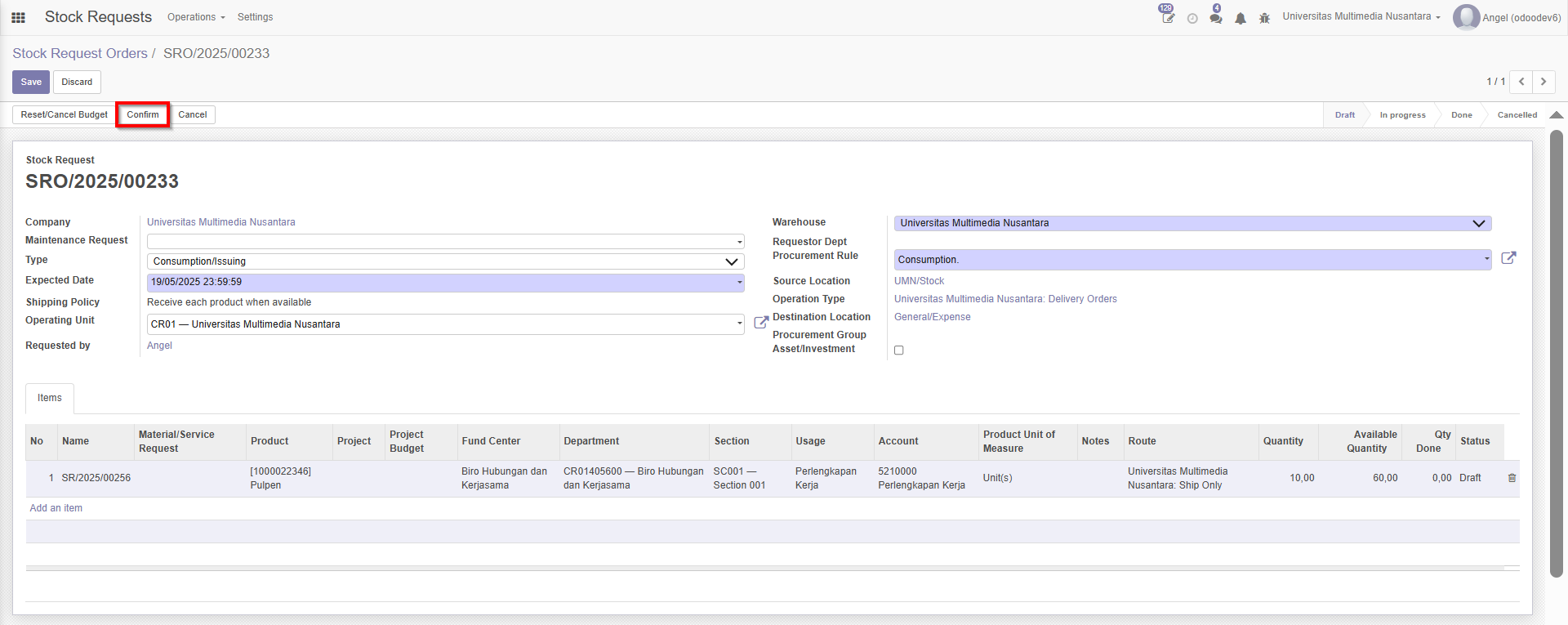
Gambar 1.14 Letak Button Confirm
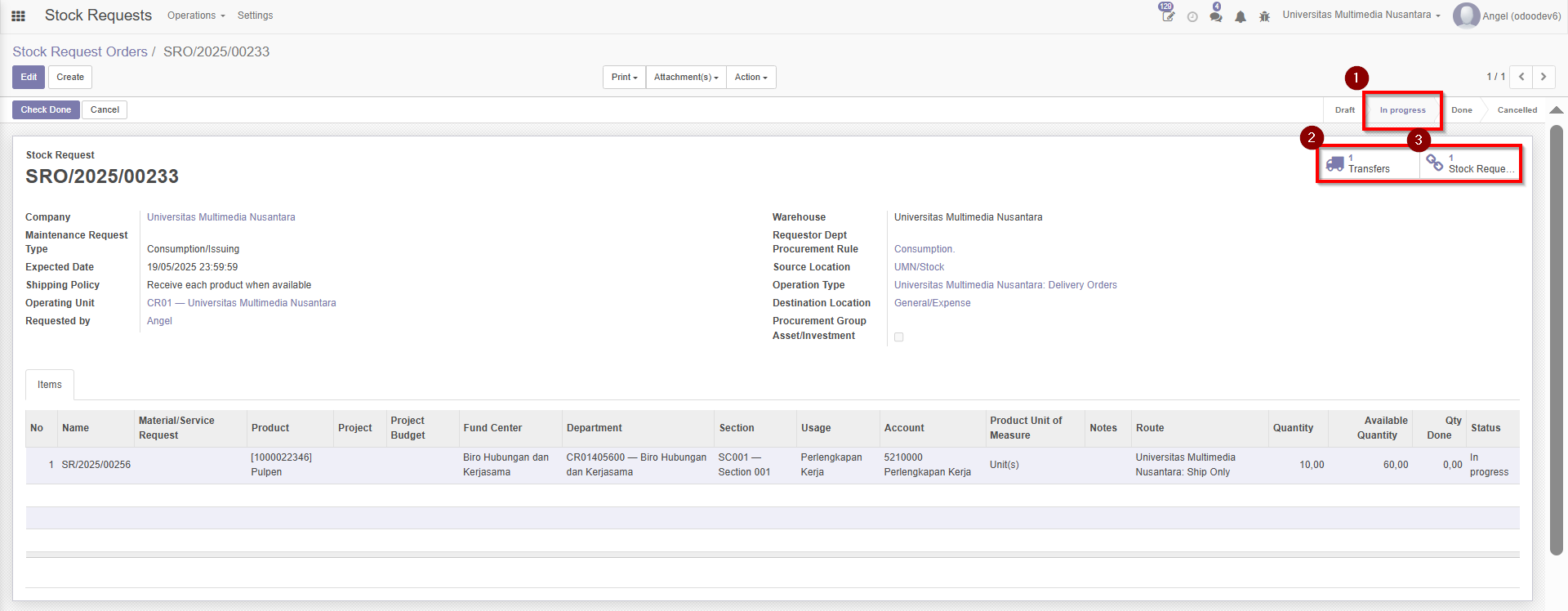
Gambar 1.15 Letak Button Confirm
Sesuai pada Gambar 1.15, maka akan ada:
- Perubahan status SRO dari Draft menjadi In Progress
- Dokumen Stock Picking terbuat
Jika Stock Picking dibuka, maka akan melihat status Ready pada dokumen Stock Picking yang telah otomatis terbuat jika user click Confirm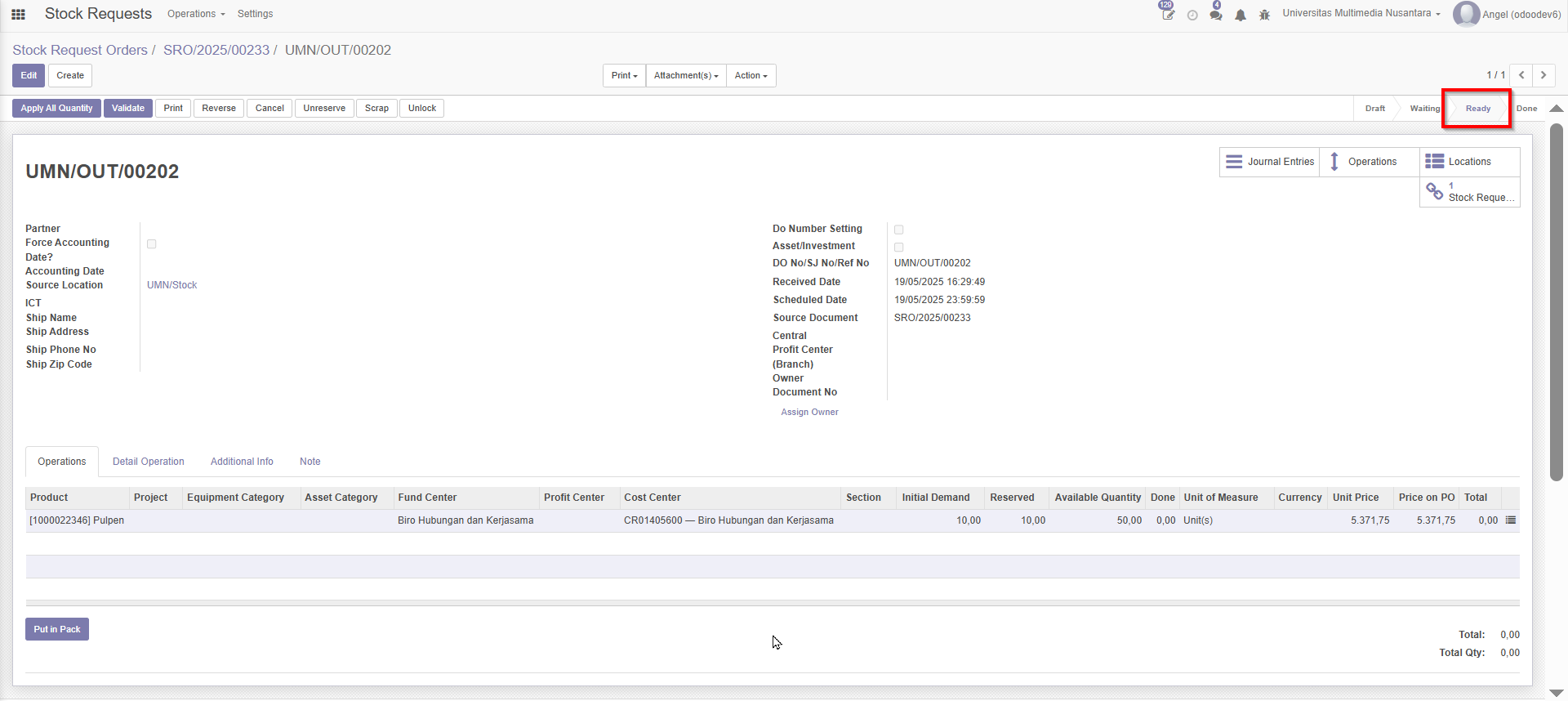
Gambar 1.16 Status Stock Picking
- Stock Request yang berisi daftar produk yang ada pada Stock Purchase Order
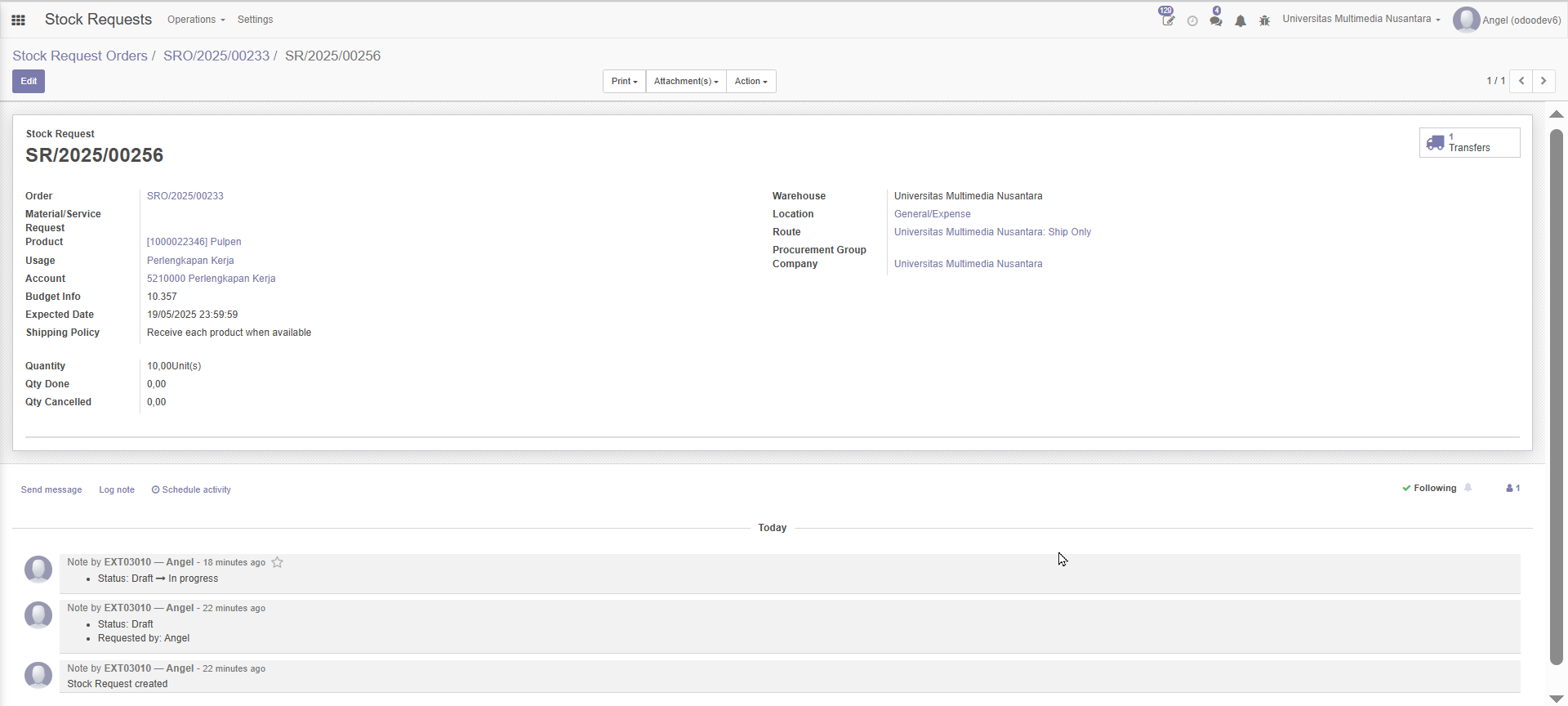
Gambar 1.17 Tampilan Stock Request