Tahapan Pembuatan Purchase Order Return
Pembuatan dokumen Purchase Order Return merupakan proses lanjutan dari dokumen Create Request Return
Berikut merupakan tahapannya:
Create Request Return -> Assign Purchaser -> Create Purchase Order Return
1. Assign Purchaser
Proses Assign Purchaser HANYA bisa dilakukan jika Request Return telah berada di status Approved
Proses Assign Purchaser dapat melalui 2 jalur yaitu Request Return dan Request Return Lines. Anda dapat click link dibawah sesuai dengan kebutuhan:
📝 Cara Pembuatan Assign Purchaser melalui Request Return
📝 Cara Pembuatan Assign Purchaser melalui Request Return Lines
a. Melalui Request Return
Pilih Request Return > Click Action > Click Assign Purchaser.
Untuk detailnya dapat dilihat pada gambar dibawah

b. Melalui Request Return Lines
Buka Menu Request Return Lines
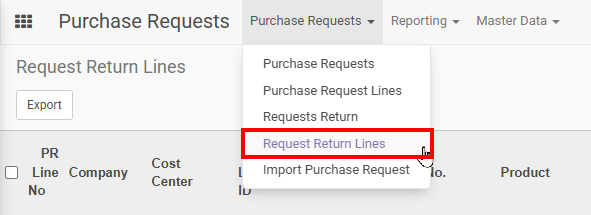
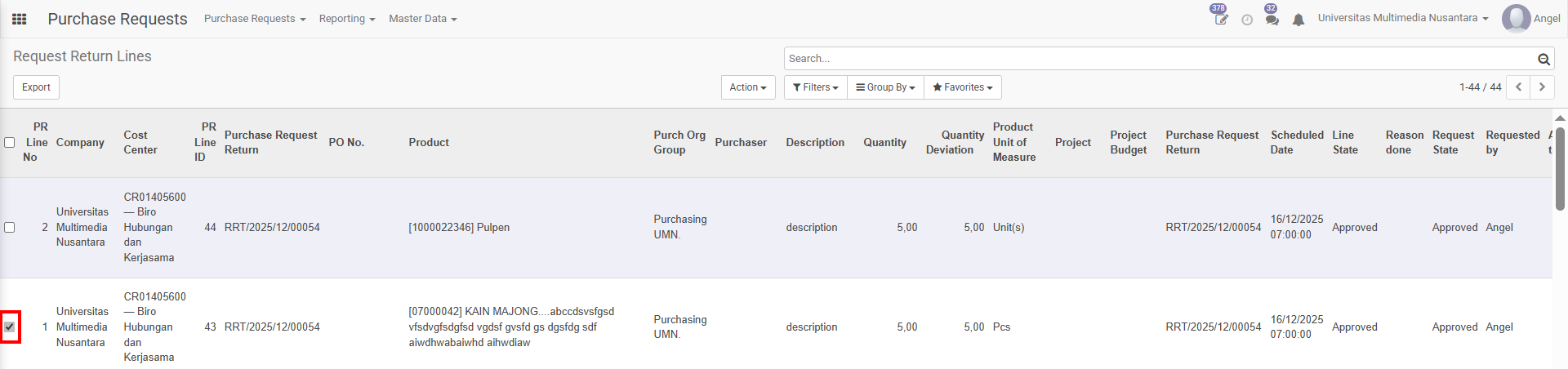
Pilih Request Return Lines yang Ingin dilakukan Assign Purchaser
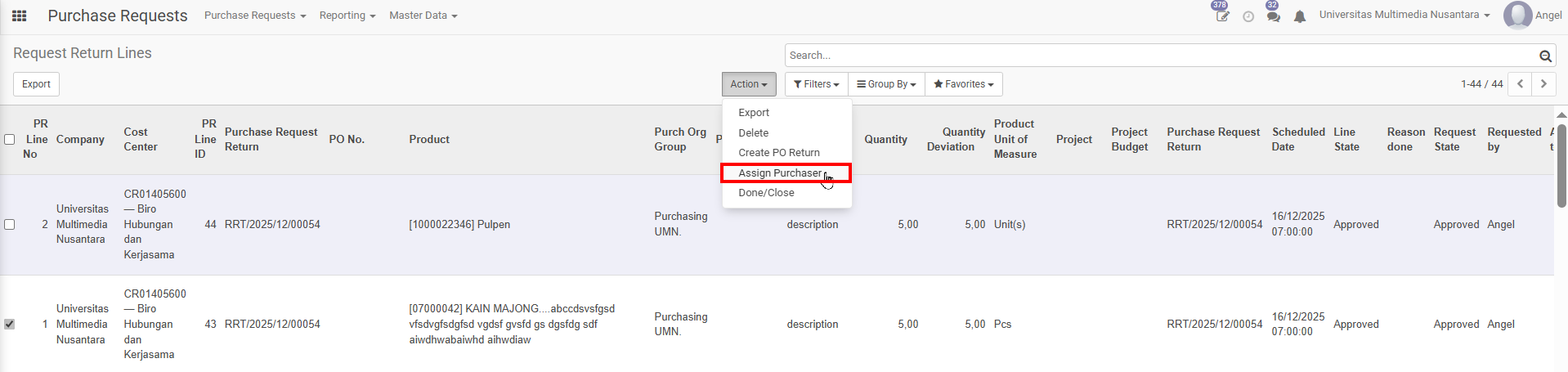
Click Action > Assign Purchaser
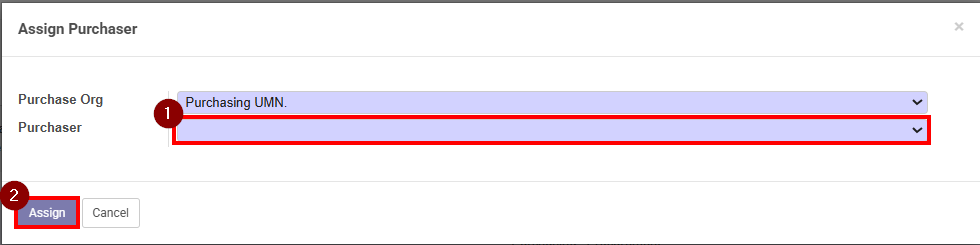
Mengisi Nama Purchaser Berikut merupakan pop-up yang akan muncul. Silahkan mengisi nama Purchaser dan jika sudah, click Assign.
Ini merupakan contoh jika Request Return Lines berhasil dilakukan Assign Purchaser. Di kolom Purchaser akan muncul nama purchaser yang dipilih.
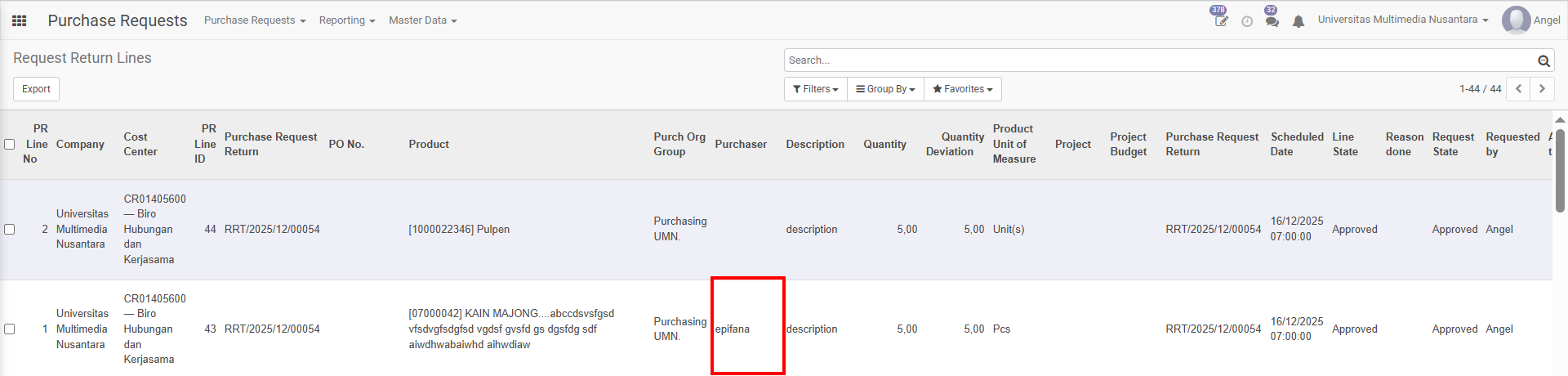
2. Membuat Purchase Order Return (PO Return)
Tahapan pembuatan PO Retur HANYA melalui Menu > Purchase Requests > Tab Purchase Requests > Request Return Lines
a. Buka Menu Create PO Return
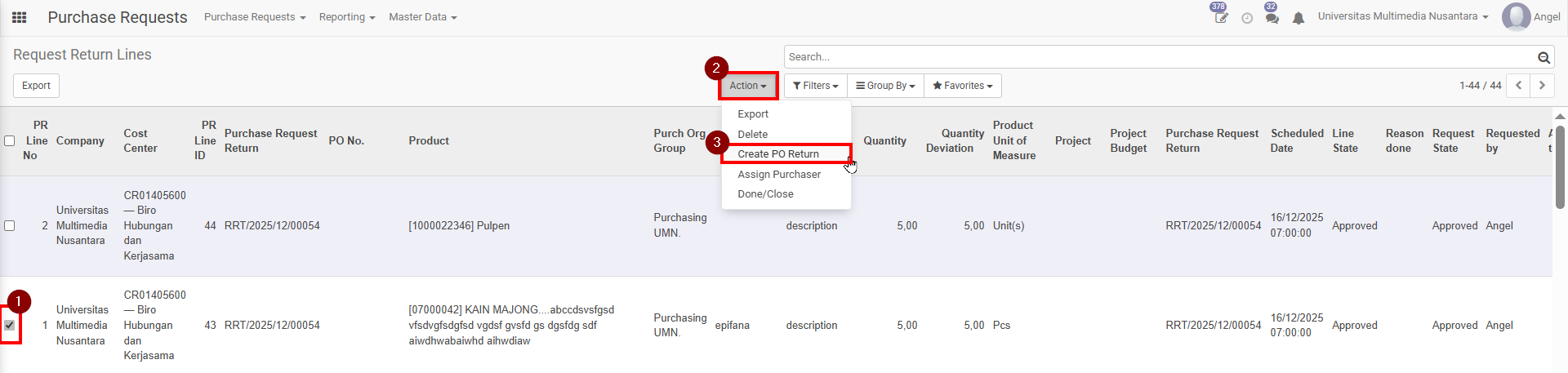
b. Mengisi informasi untuk Create PO Return
Berikut merupakan contohnya. Harap mengisi sesuai dengan kebutuhan.
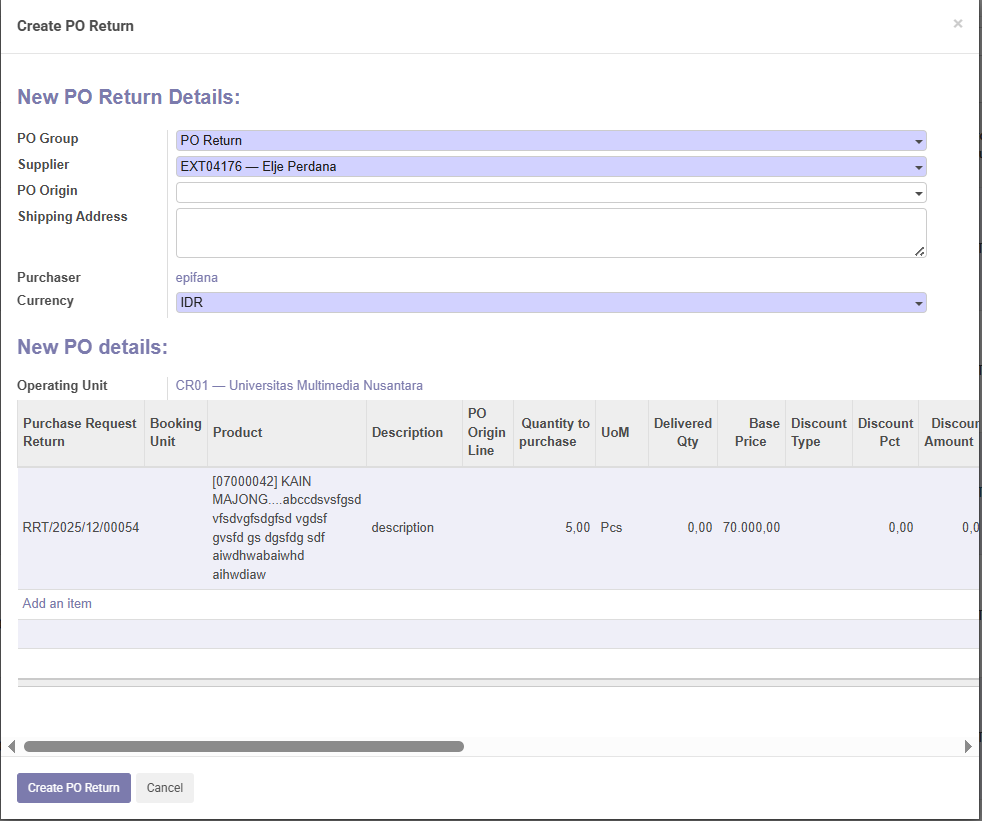
c. Jika sudah, maka click button Create PO Return

Berikut merupakan tampilan jika PO Return berhasil dibuat.
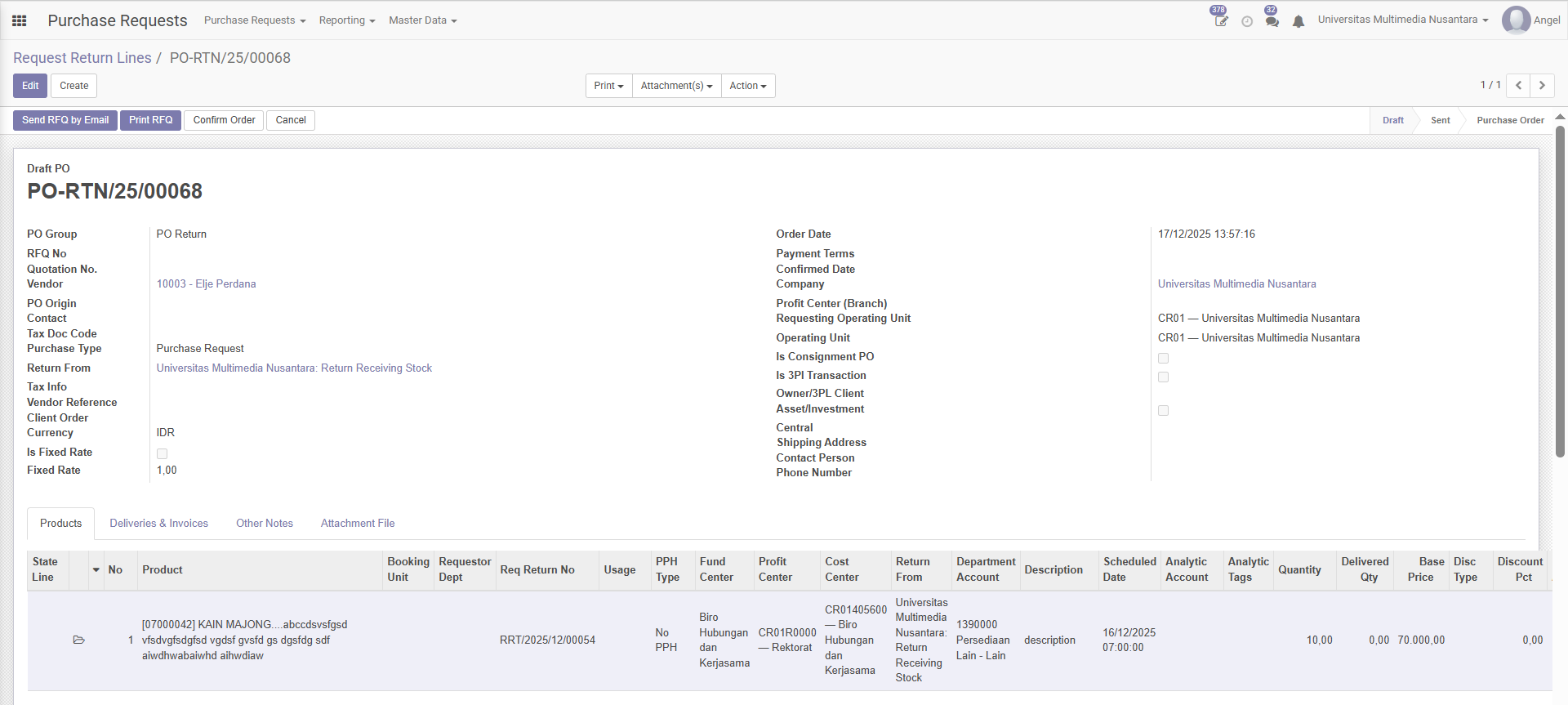
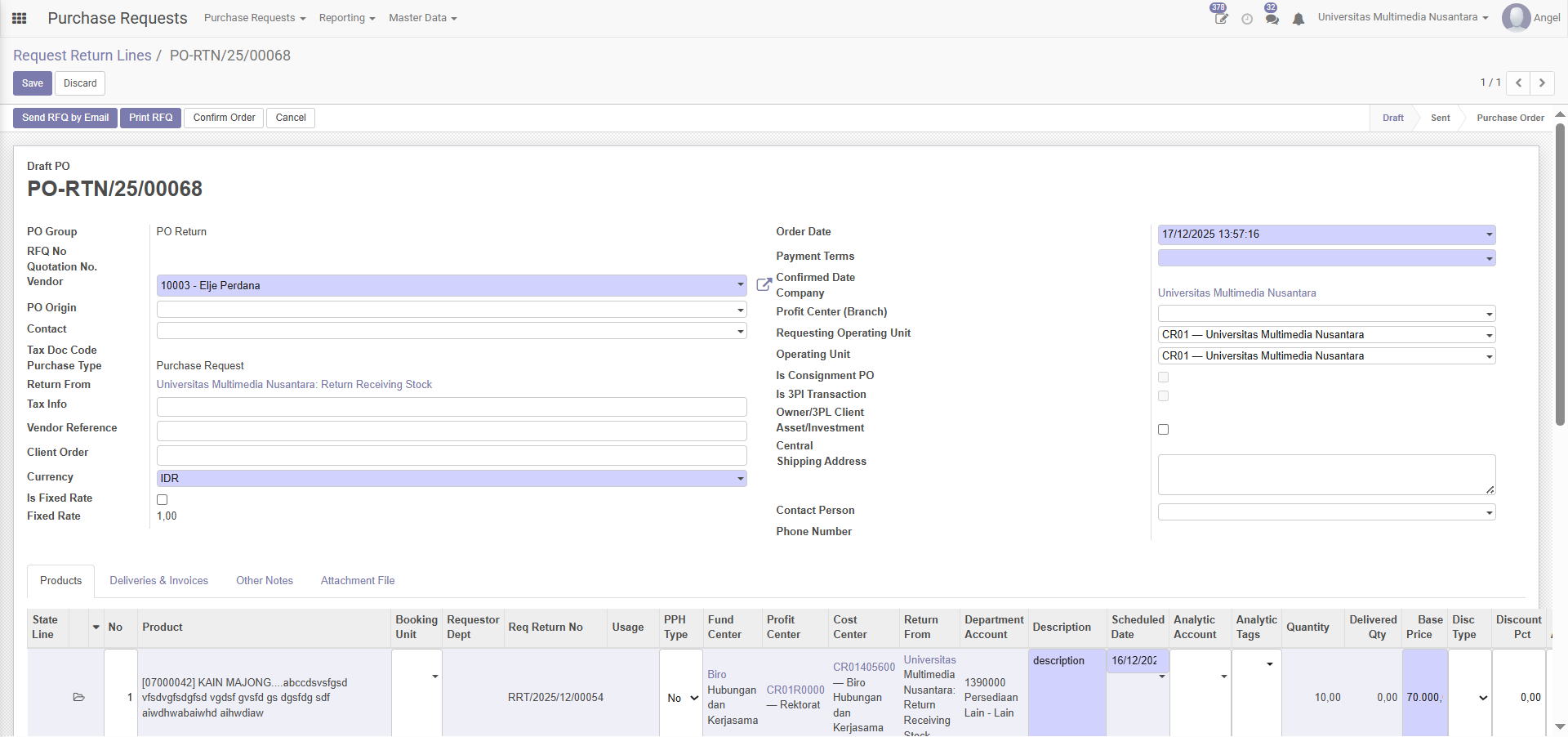
3. Lengkapi Informasi PO Return
Contoh bagian yang perlu dilengkapi informasinya adalah Payment Terms
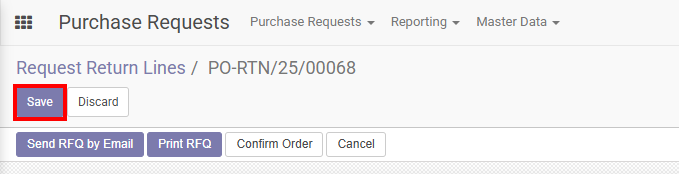
4. Save PO Return
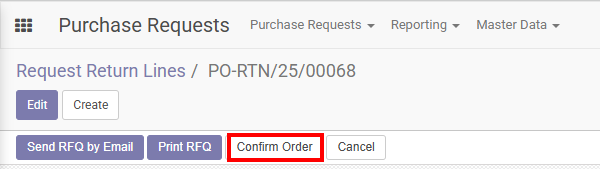
5. Confirm Order
Maka akan muncul Button Shipment seperti ini
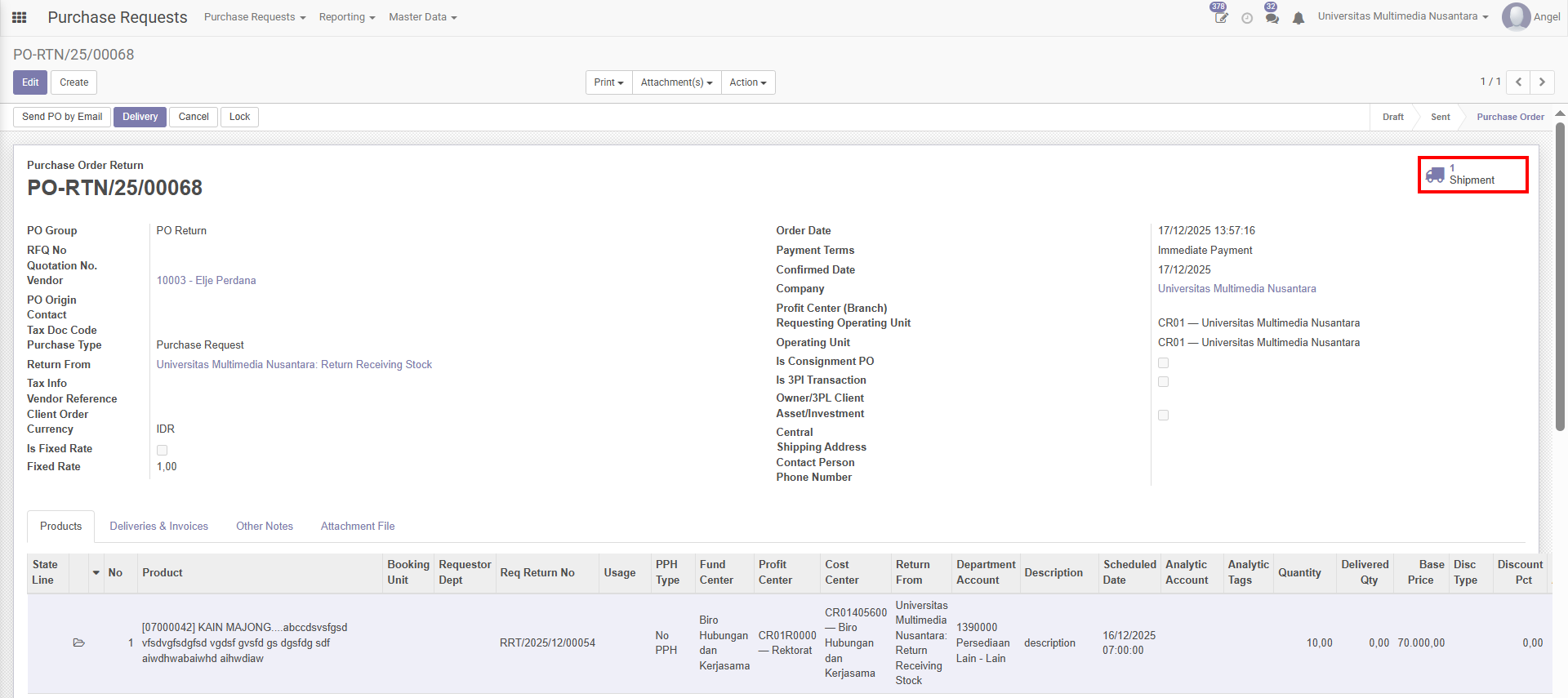
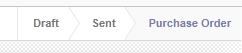
Lalu Status PO Return akan berubah menjadi Purchase Order
6. Confirm Jumlah Barang yang di-retur
📝 Click Disini Untuk Melihat Tahapan Confirm Jumlah Barang yang di-retur