Tahapan Pembuatan Invoice Memo
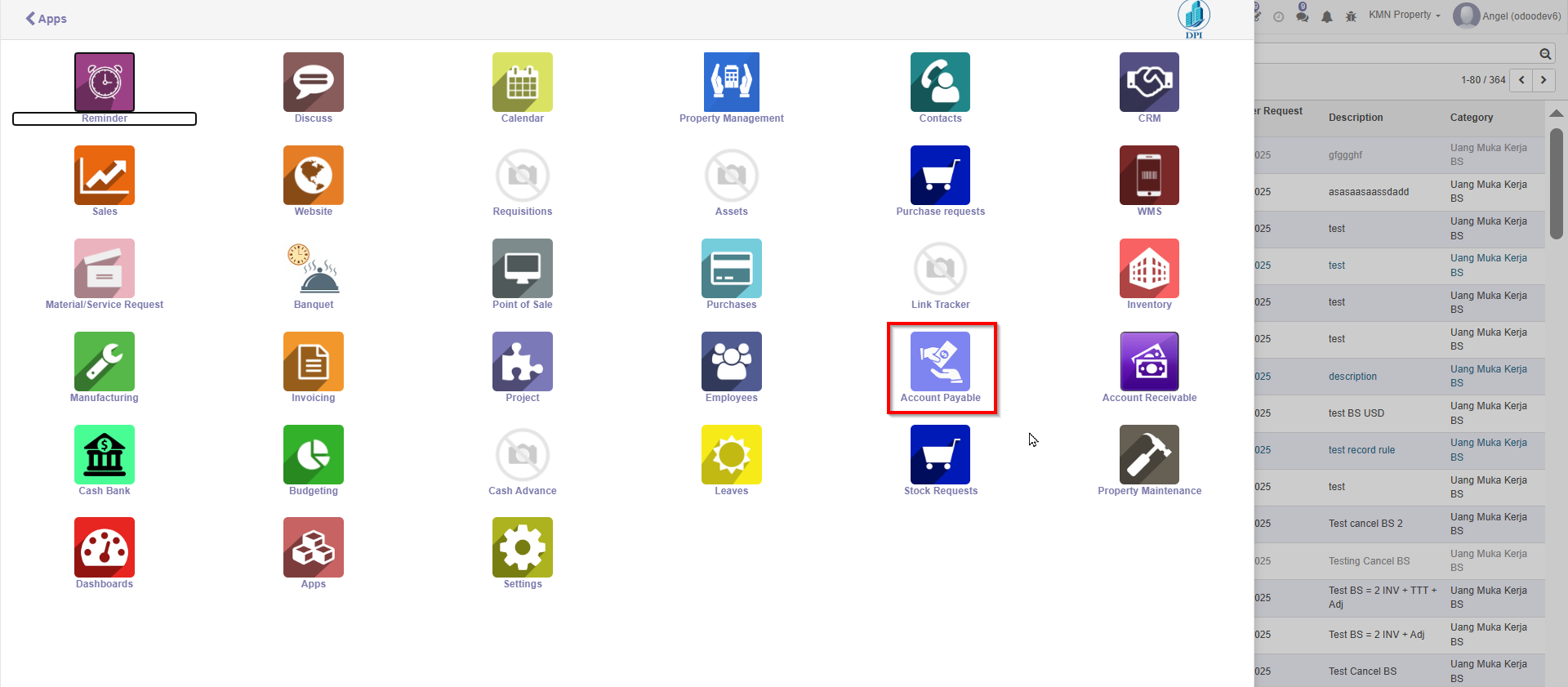
1. Buka Menu Account Payable
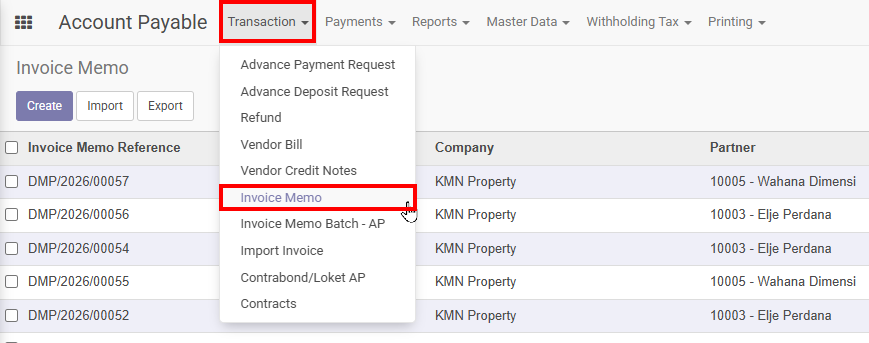
2. Pilih Tab Transaction, kemudian klik Invoice Memo
3. Click button Create

4. Isi form create invoice memo
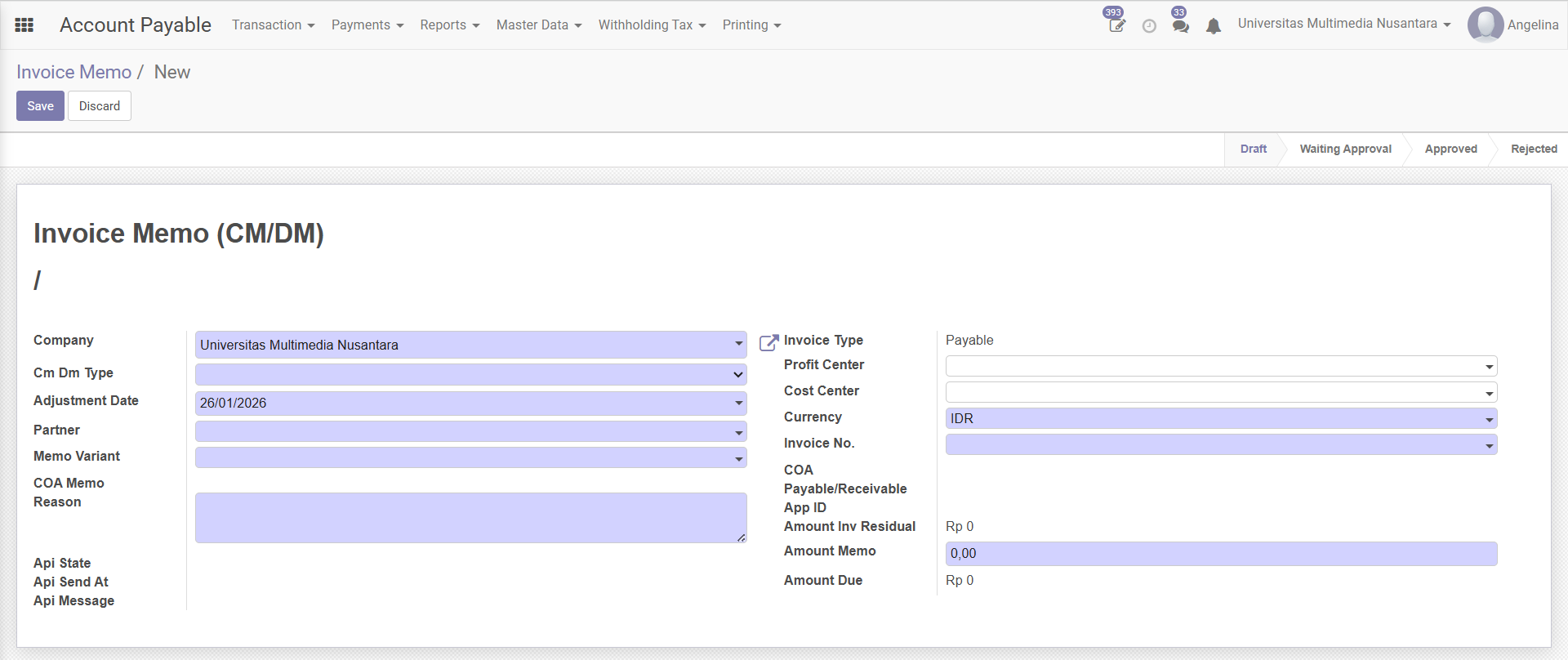
penjelasan fields mandatory
| Field Name | Condition | Notes |
|---|---|---|
| Company | Mandatory | Nama perusahaan yang melakukan transaksi invoice memo (sesuai company login, autofill) |
| CM / DM Type | Mandatory | Menentukan jenis memo yang digunakan (Credit Memo atau Debit Memo). |
| Adjustment Date | Mandatory | Tanggal dilakukan penyesuaian invoice. |
| Partner | Mandatory | Customer atau vendor yang terkait dengan invoice memo. |
| Memo Variant | Mandatory | Jenis atau kategori invoice memo sesuai konfigurasi sistem, seperti Rupa-rupa Pendapatan.Rupa-rupa Biaya/SSP PPN/Biaya Bank. |
| COA Memo | Read-only | Akun COA yang digunakan untuk pencatatan invoice memo. |
| Reason | Mandatory | Alasan pembuatan invoice memo (misalnya retur, koreksi, atau biaya tambahan). |
| API State | Read-only | Status pengiriman data ke sistem eksternal melalui API. |
| API Send At | Read-only | Waktu pengiriman data invoice memo melalui API. |
| API Message | Read-only | Pesan atau respons dari sistem eksternal setelah pengiriman API. |
| Invoice Type | Read-only | Jenis invoice, misalnya Payable atau Receivable. |
| Profit Center | Optional | Profit center yang terkait dengan transaksi (jika ada). |
| Cost Center | Optional | Cost center yang terkait dengan transaksi (jika ada). |
| Currency | Mandatory | Mata uang yang digunakan dalam invoice memo (contoh: IDR). |
| Invoice No. | Mandatory | Nomor invoice yang menjadi referensi penyesuaian. |
| COA Payable / Receivable | Read-only | Akun COA untuk AP atau AR yang terpengaruh oleh invoice memo. |
| App ID | Read-only | ID aplikasi atau sistem sumber transaksi. |
| Amount Inv Residual | Read-only | Sisa nilai invoice sebelum dilakukan penyesuaian. |
| Amount Memo | Mandatory | Nilai penyesuaian yang dicatat dalam invoice memo. |
| Amount Due | Read-only | Nilai akhir yang harus dibayar setelah penyesuaian. |
5. Save Invoice Memo

Invoice memo akan berstatus draft
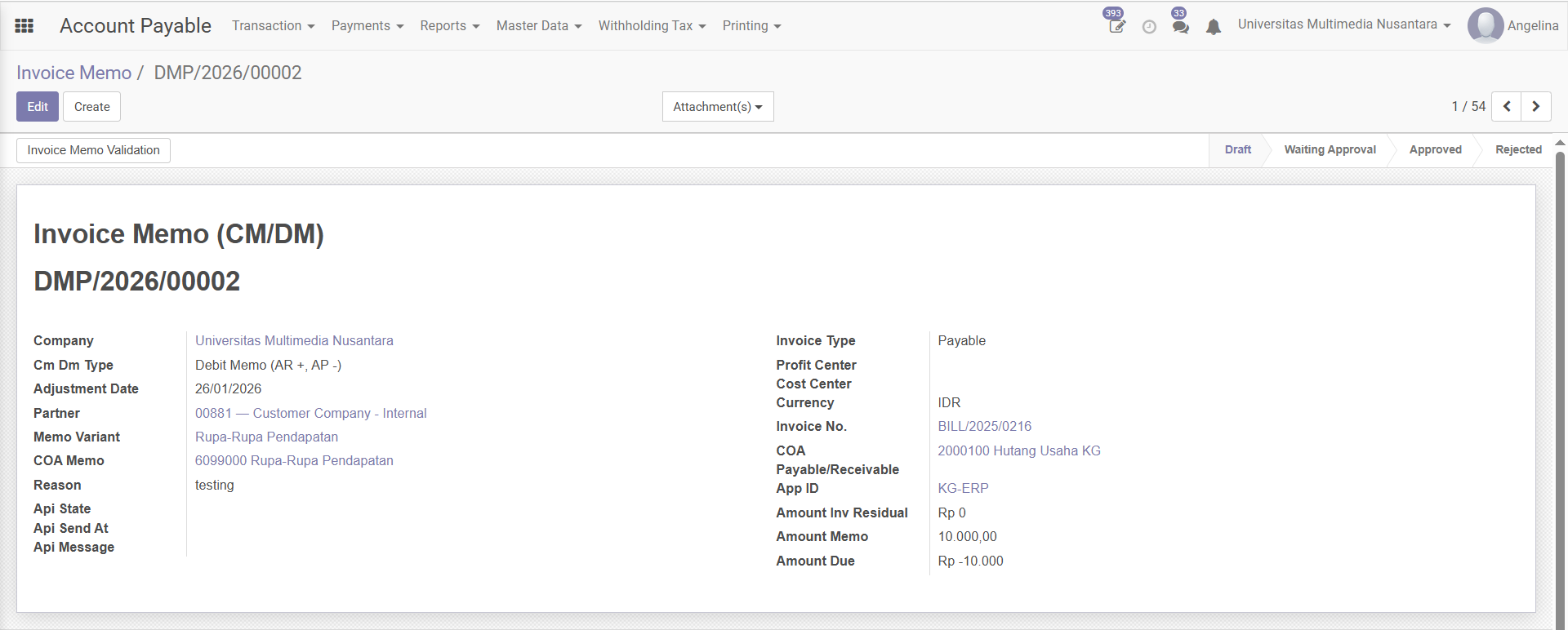
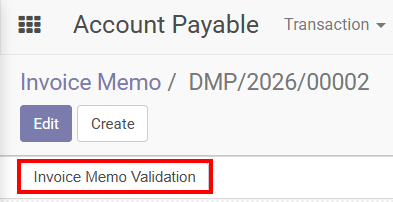
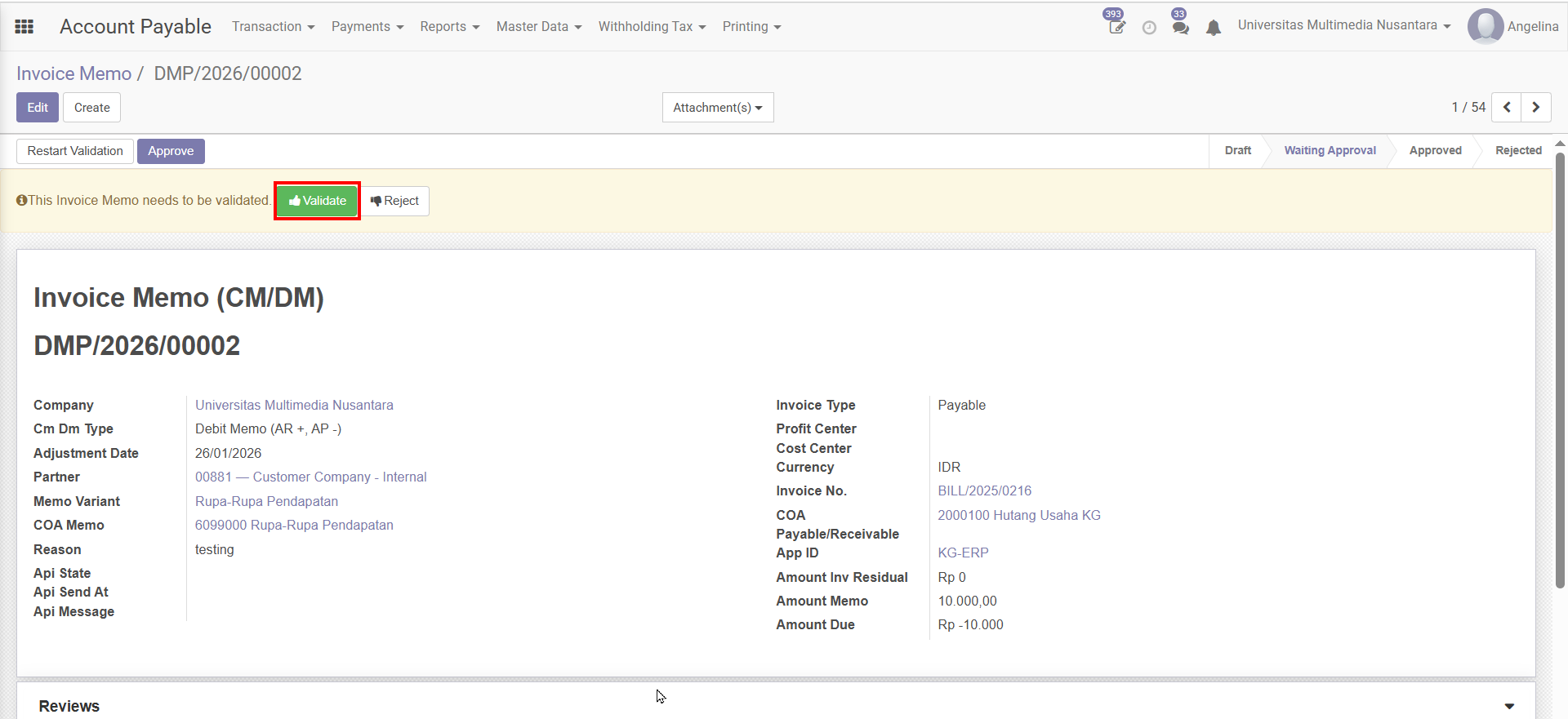
6.Validate Invoice Memo
7. Approve Invoice Memo
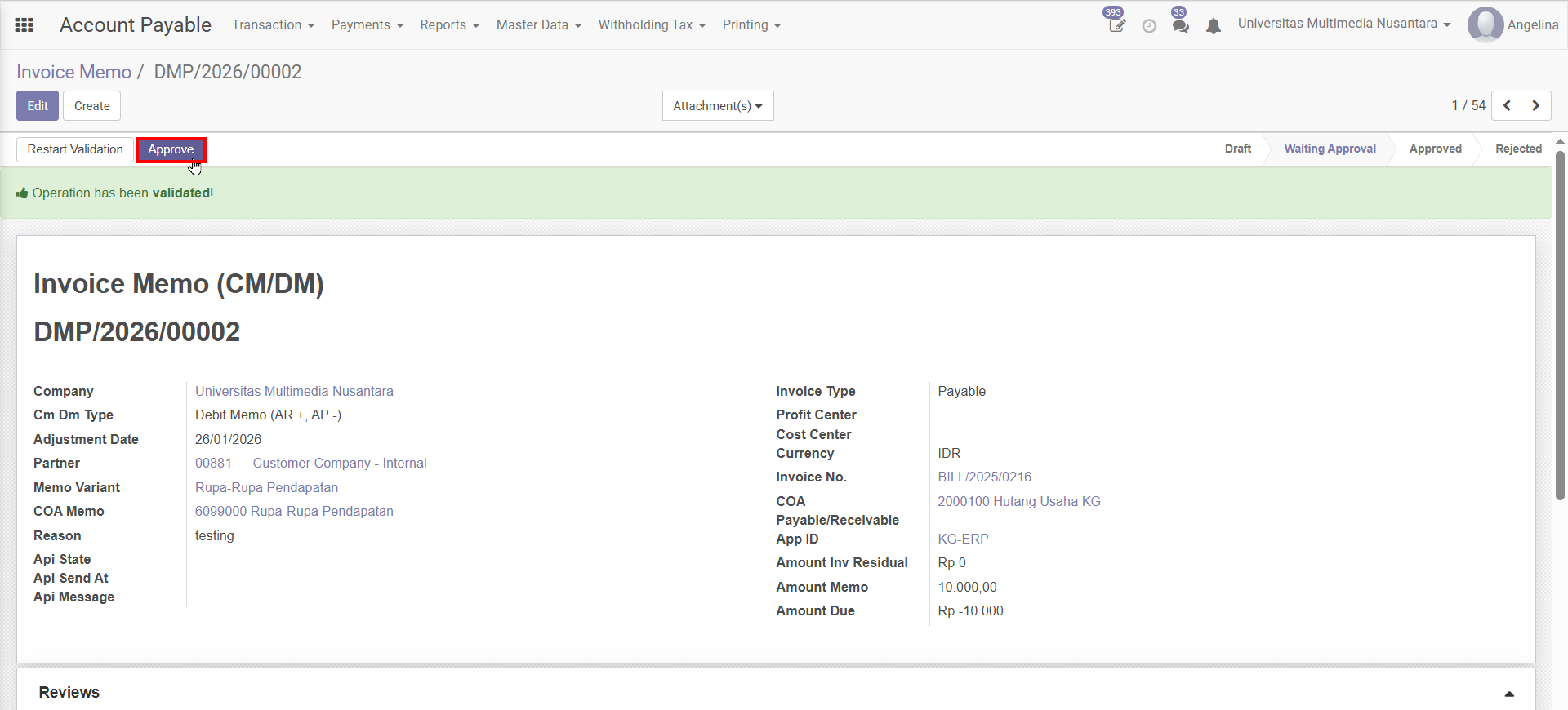
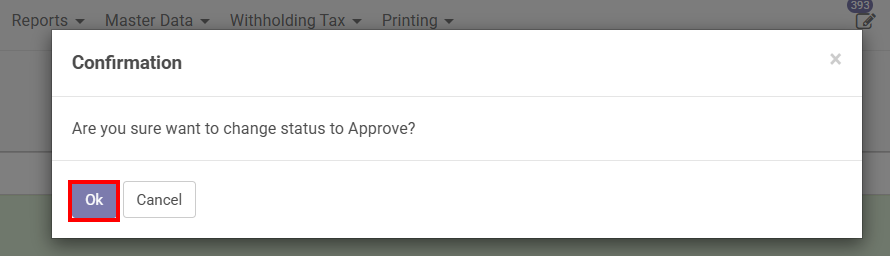
Akan muncul pop-up approve confirmation
Akan muncul status approved dan journal entries
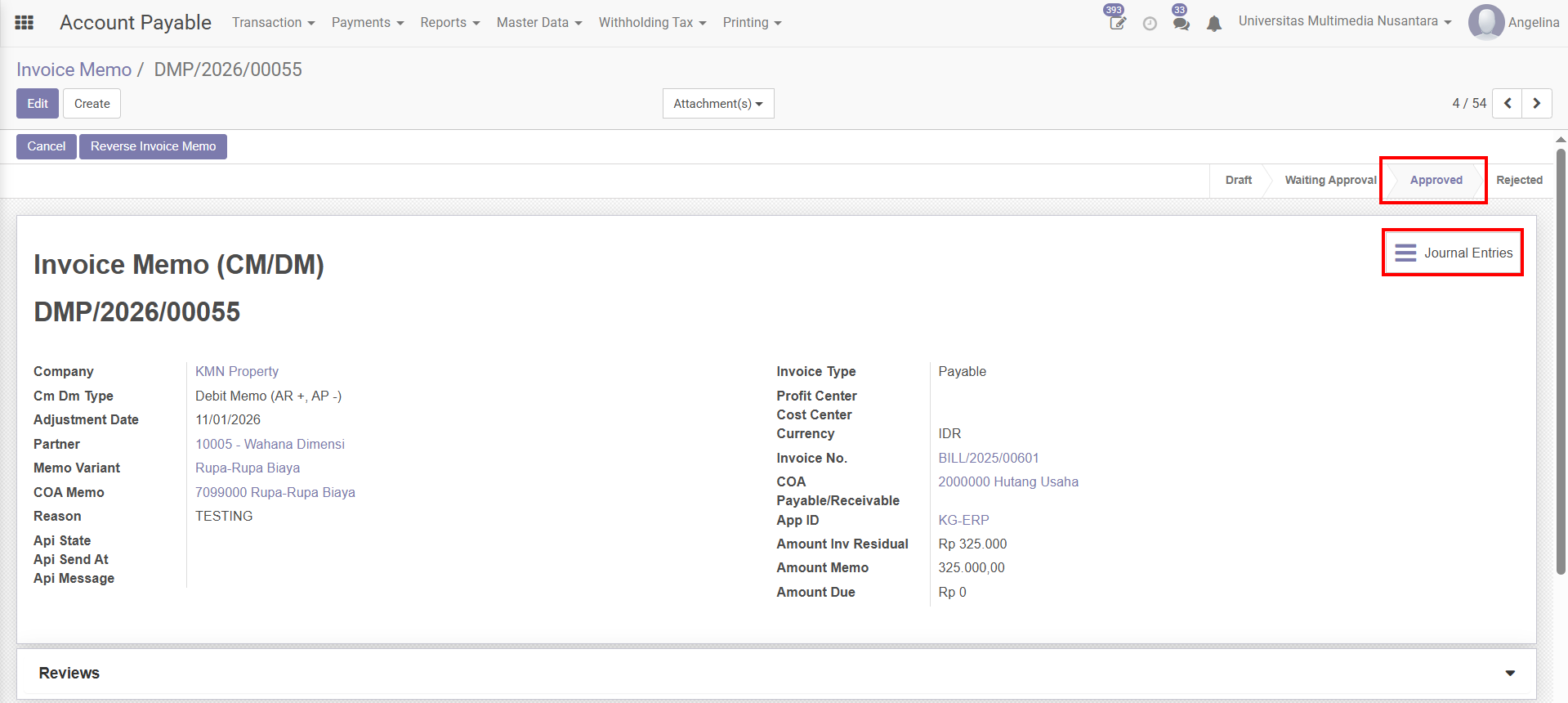
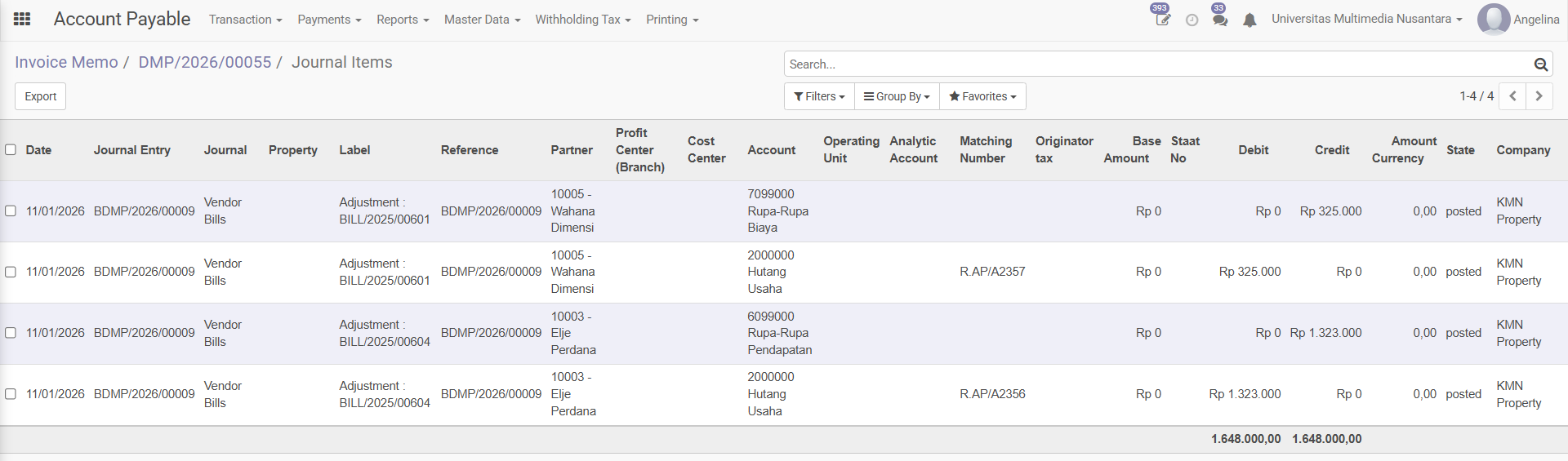
8. [Jika dibutuhkan] Cancel atau Reverse
info
Cancel Invoice Memo
Click disini untuk ke tahapan cancel invoice memo
Reverse Invoice Memo
Click disini untuk ke tahapan reverse invoice memo
A. Cancel Invoice Memo

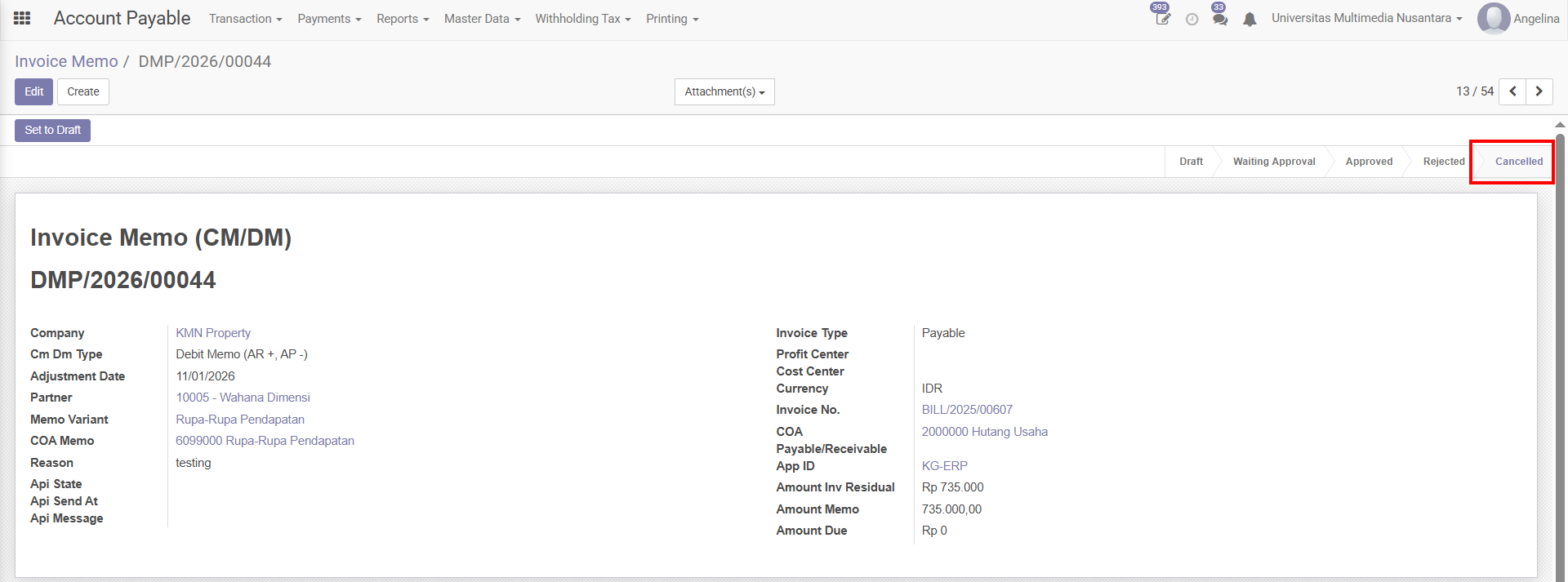
B. Reverse Invoice Memo

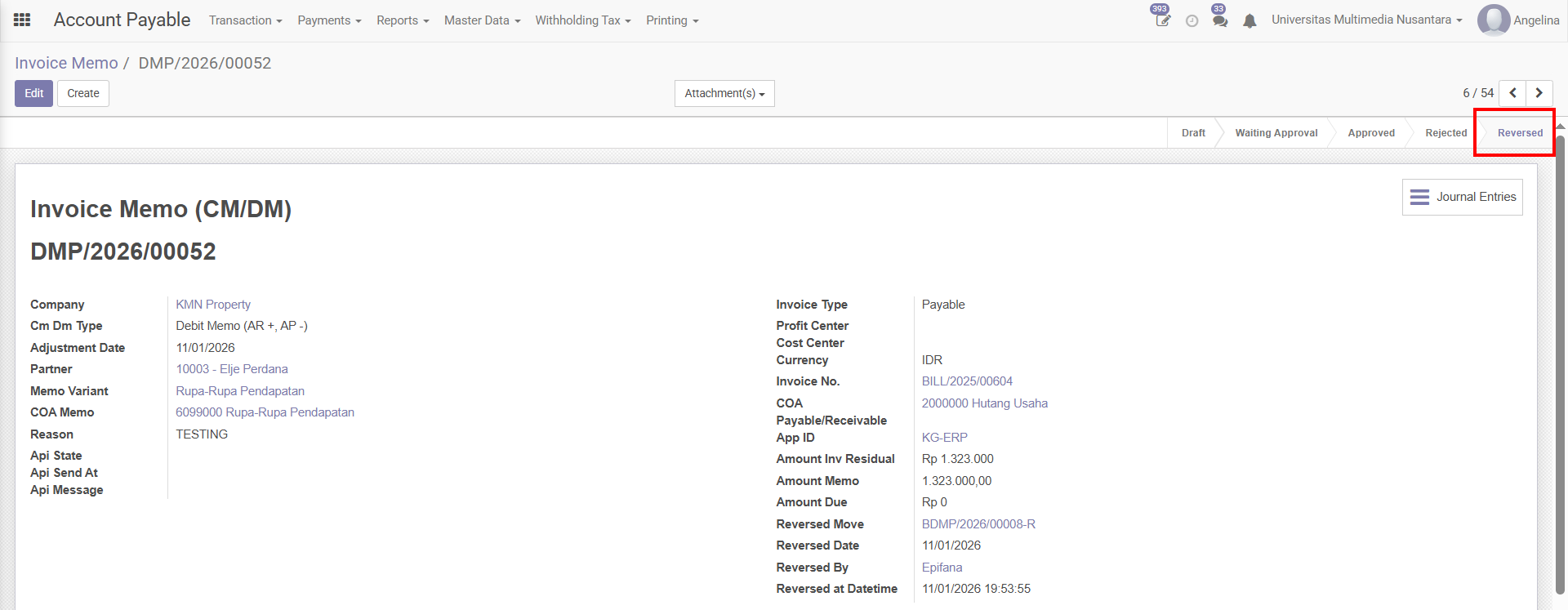
Jika dilakukan reverse, maka akan ada penambahan journal entries yaitu reversed entries
