Disposisi (Reconcile Bank Clearing/Deposito)
A. Check Buku Bank Report
Menu Cash Bank > Tab Report > Report Buku Bank
1. Cek Report Buku Bank Untuk Mengetahui Account yang Belum dilakukan Clearing
Input tanggal mulai (Start Date) dan tanggal akhir (End Date) untuk menampilkan account bank yang berada diantara tanggal tersebut.
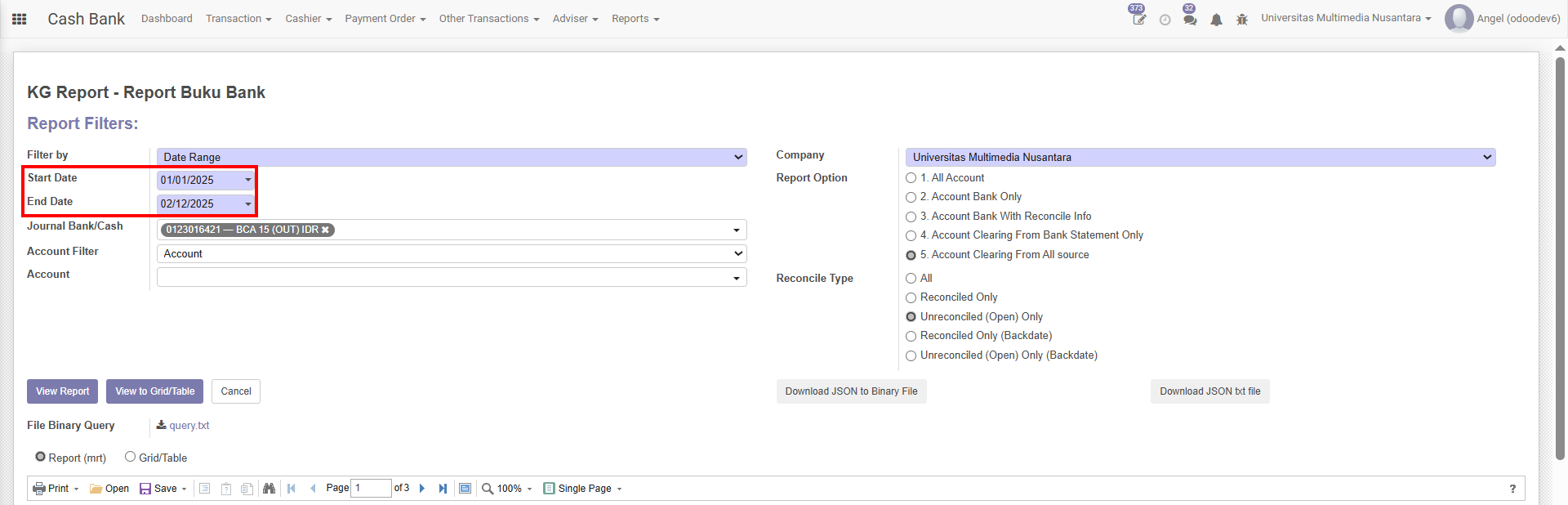
2. Input Journal Bank yang Ingin ditampilkan ke Dalam Report
Sehingga bagian report hanya akan menmpilkan semua transaksi dengan Journal Bank tertentu.
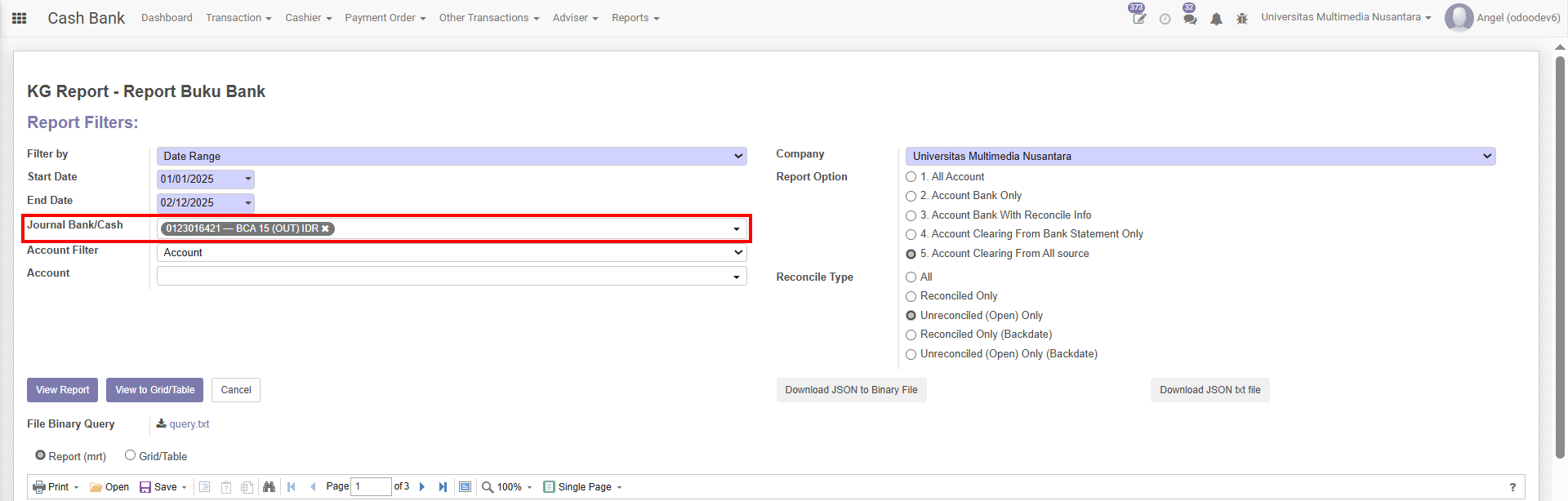
3. Filter Jenis Buku Bank yang Ditampilkan
Digunakan untuk menampilkan akun bank yang clearing dan belum direkonsiliasi.
- Report Option = Account Clearing From All Source
- Reconcile Type = Unreconciled (Open) Only
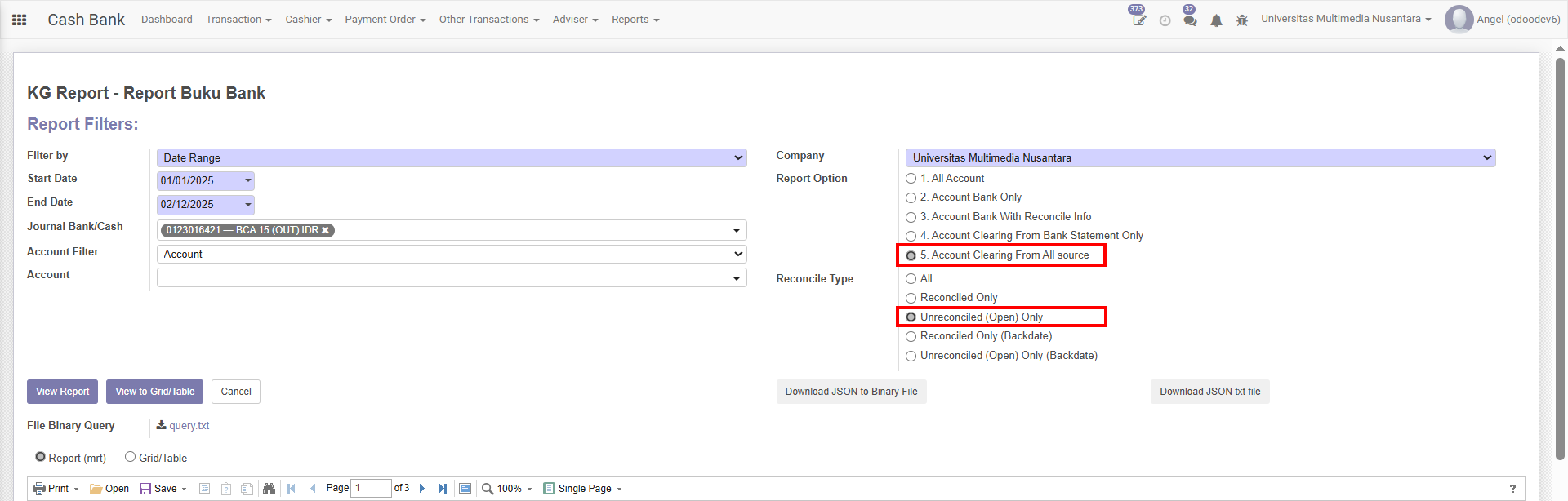
Maka tampilan report buku bank akan menyesuaikan filter yang ditetapkan oleh user, dengan begitu, tampilan report buku bank hanya menampilkan account bank clearing dengan status reconcile yang belum semua.
Kemudian click button View Report

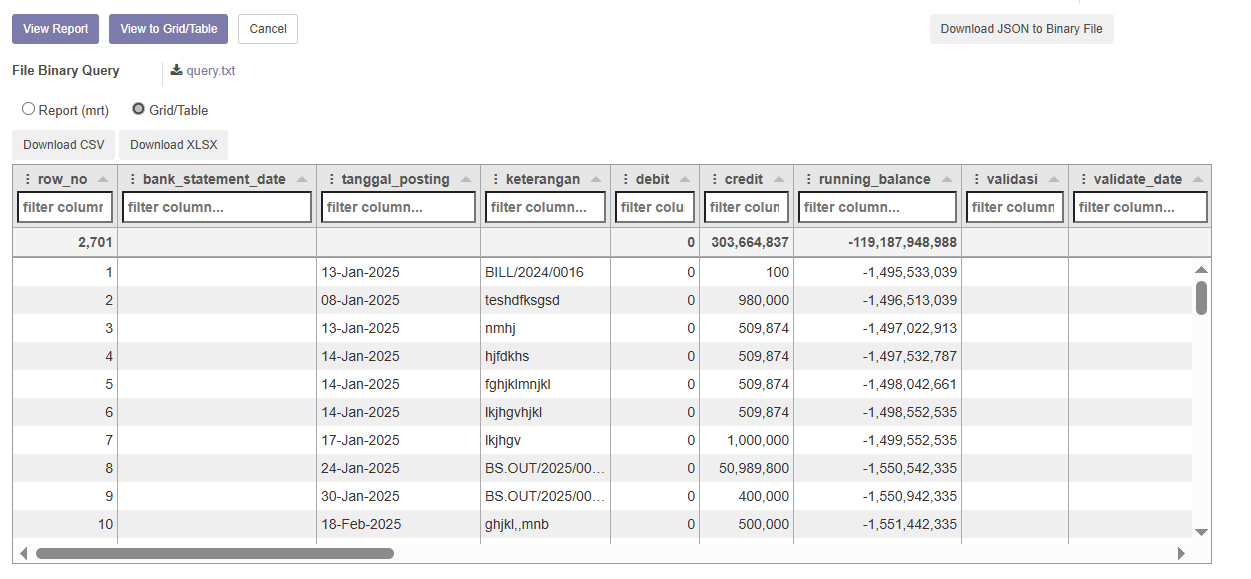
Tampilan report buku bank juga dapat ditampilkan dalam 2 jenis:
1. Report: tampilan yang lebih sederhana dalam bentuk reporting dan mudah dipahami oleh user.
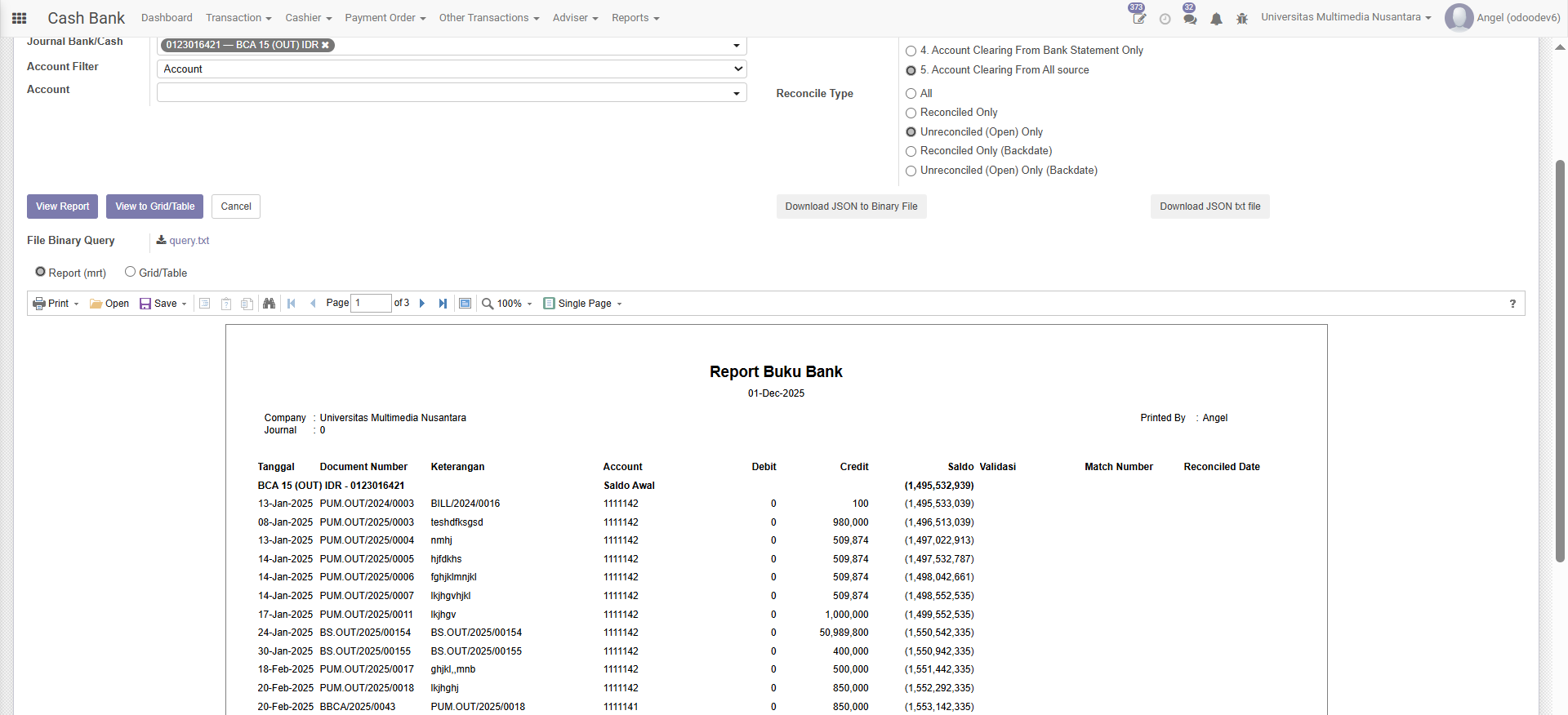 2. Grid/Table: tampilan dalam bentuk table yang dapat lebih mudah dipahami oleh sistem.
B. Create Matching Massal / Mass Matching
Untuk membuat matching massal, terdapat pada modul Cash Bank -> Tab Other Transaction -> Mass Matching.

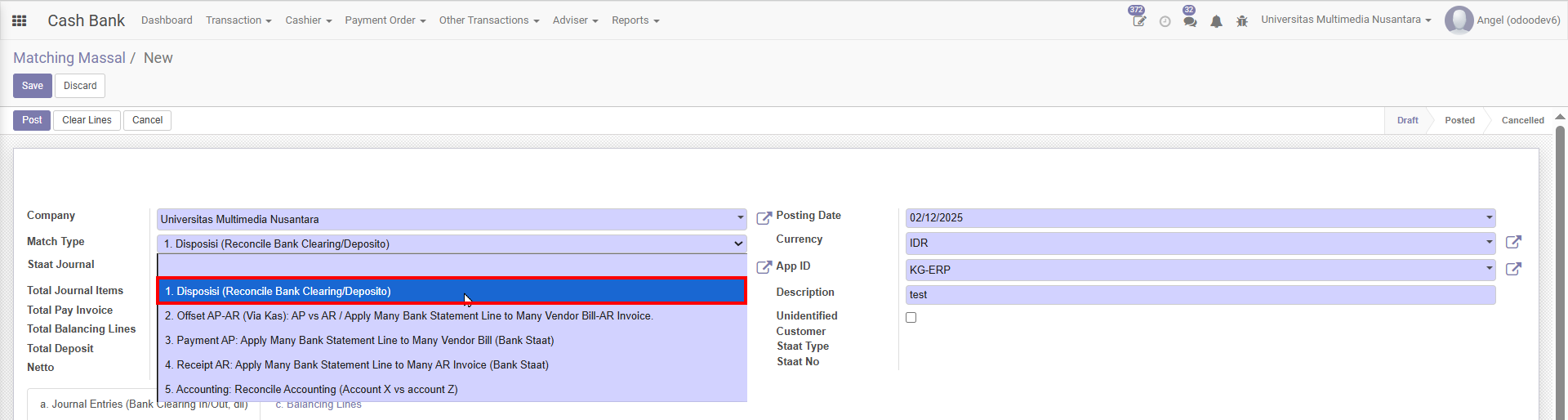
1. Pada saat Create Matching Massal, Tampilkan Jenis Akun Bank Clearing Out dan Clearing In.
Untuk menampilkan informasi tersebut, maka isi field Match Type dengan Disposisi (Reconcile Bank Clearing/Deposito)
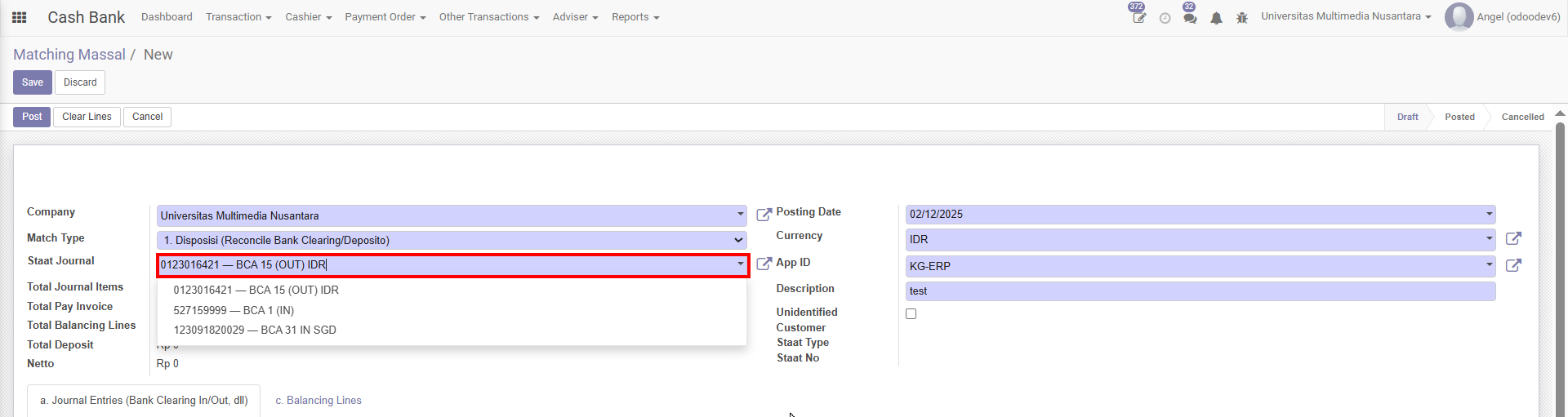
2. Input Staat Journal dengan Bank
Bisa disesuaikan dengan jenis bank pada opsi
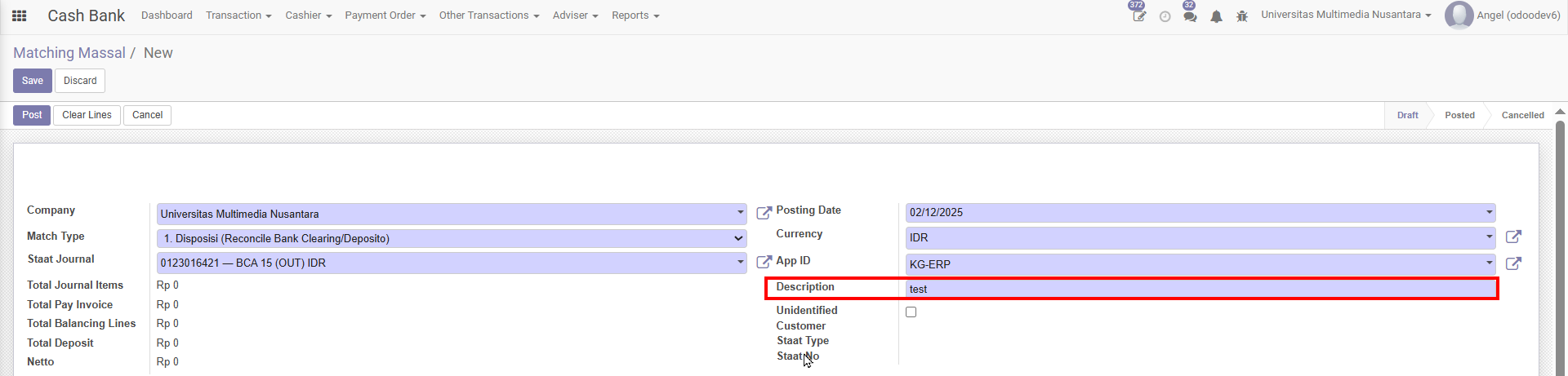
3. Input Description
Menyesuaikan dengan deskripsi yang diinginkan oleh user.
4. Memilih Tab a. Journal Entries (Bank Clearing In/Out, dll) Untuk Mengisi dan Memfilter Data Terkait Bank Clearing In / Out
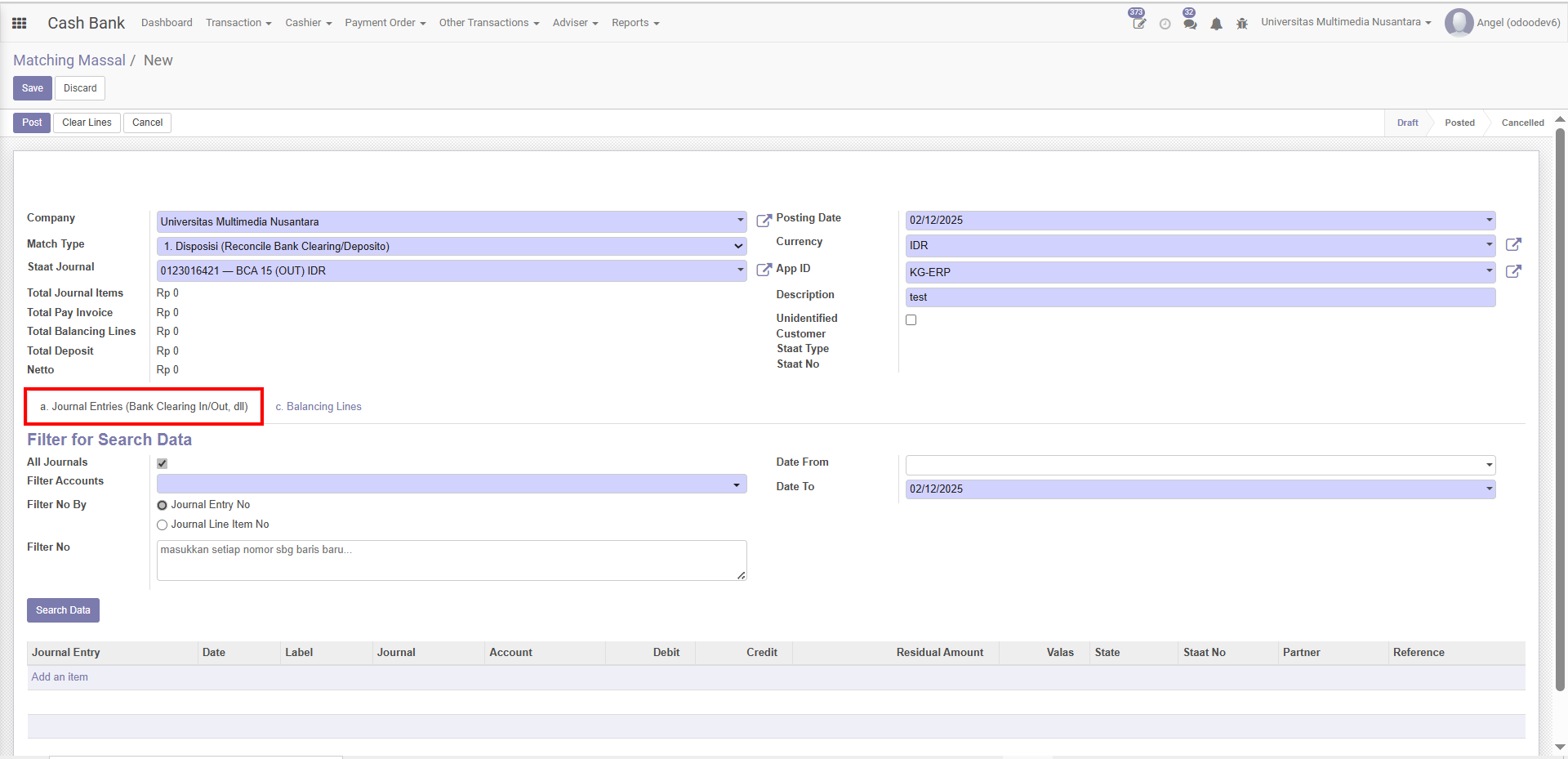
User Juga Dapat Memfilter Jenis Data yang Ingin ditampilkan berdasarkan:
- Jenis account yang dapat di-filter melalui Filter Accounts
- Jarak tanggal pada field Date Form (tanggal mulai) dan Date To (tanggal akhir).

- Pada Journal Line Items To Match, Klik Add an Items Untuk Memilih Data Bank Statement
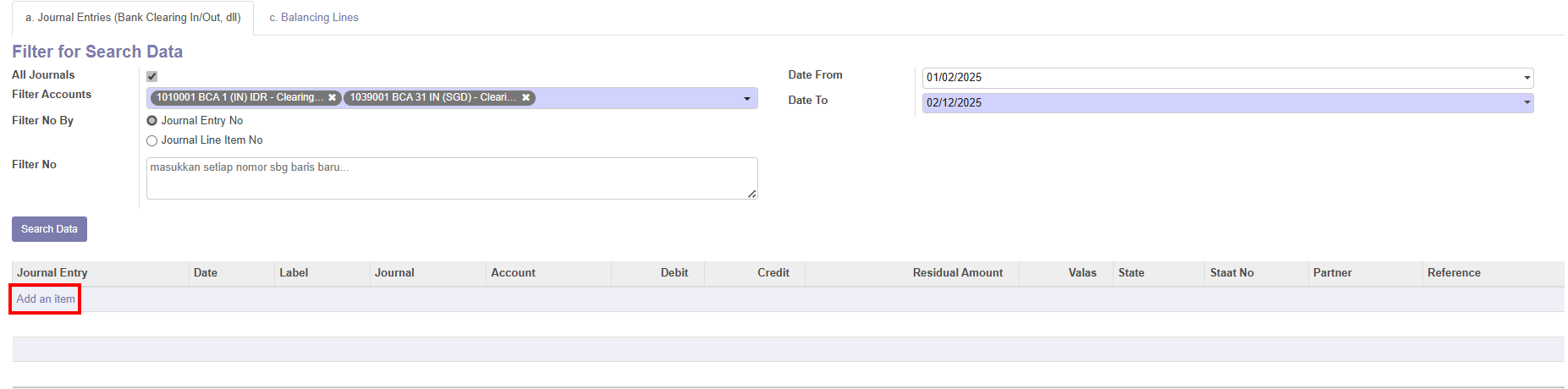
- Filter Bank Statement Berdasarkan Nama Label atau Journal Bank Menyesuaikan Kebutuhan
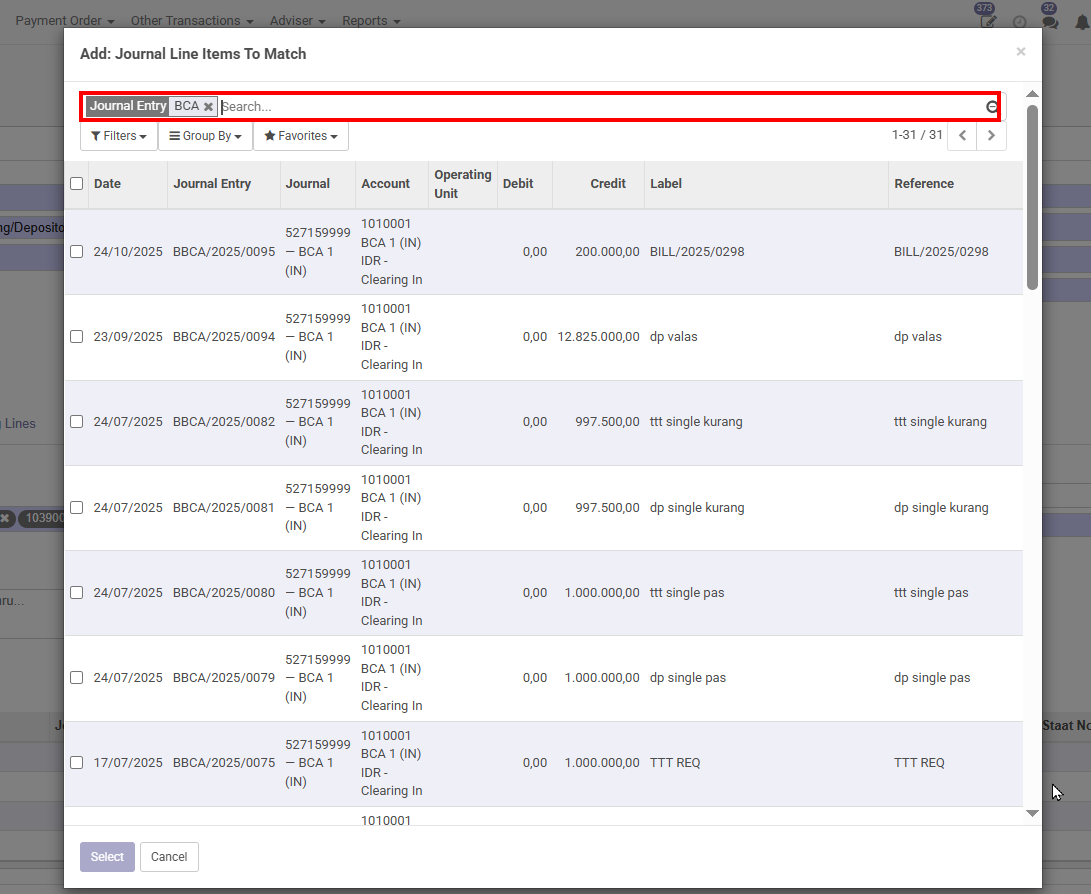
- Memilih Bank Statement yang Sesuai dengan Kebutuhan
Dilakukan dengan Mencentang Checkbox Pada Masing-Masing Bank Statement
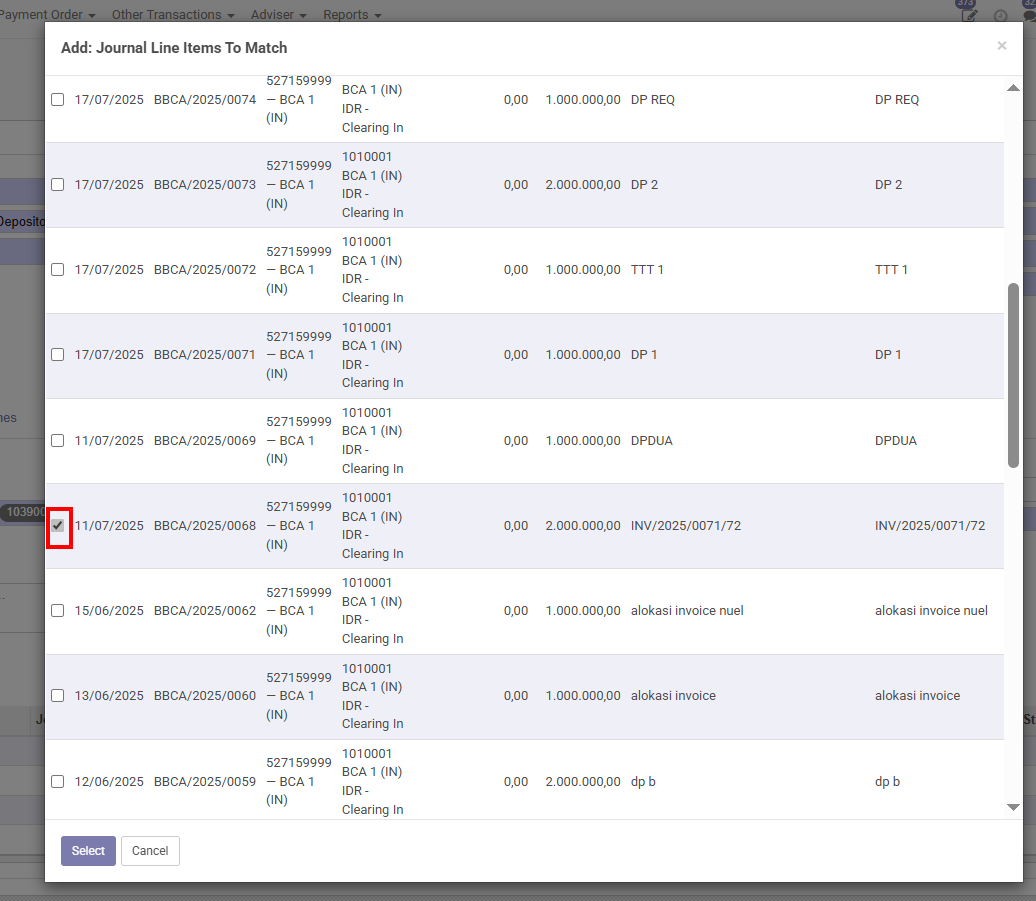
Bank statement yang dipilih bisa lebih dari 1 jenis bank statement
- Klik button Select Untuk Menampilkan Bank Statement yang dipilih ke Dalam Journal Line Items To Match
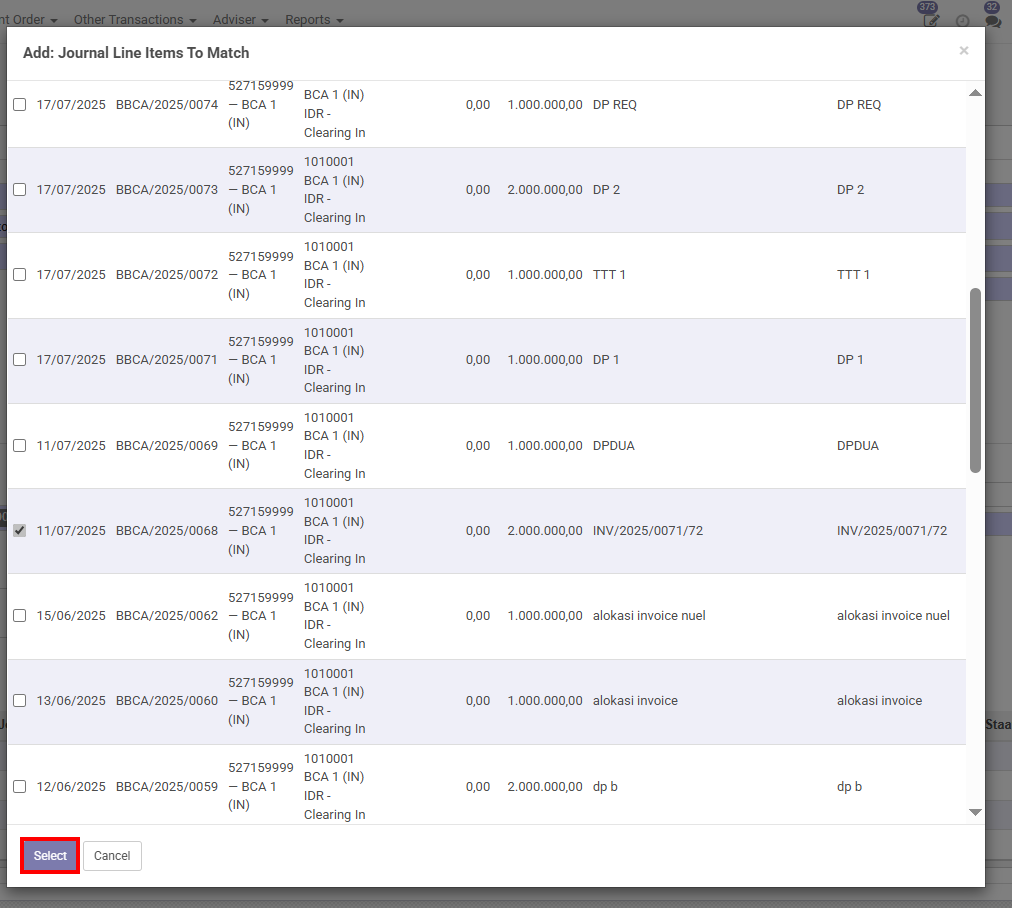
Button Select akan aktif ketika user sudah checklist bank statement. Bank statement yang sudah dipilih oleh user akan tampil di Journal Line Items To Match
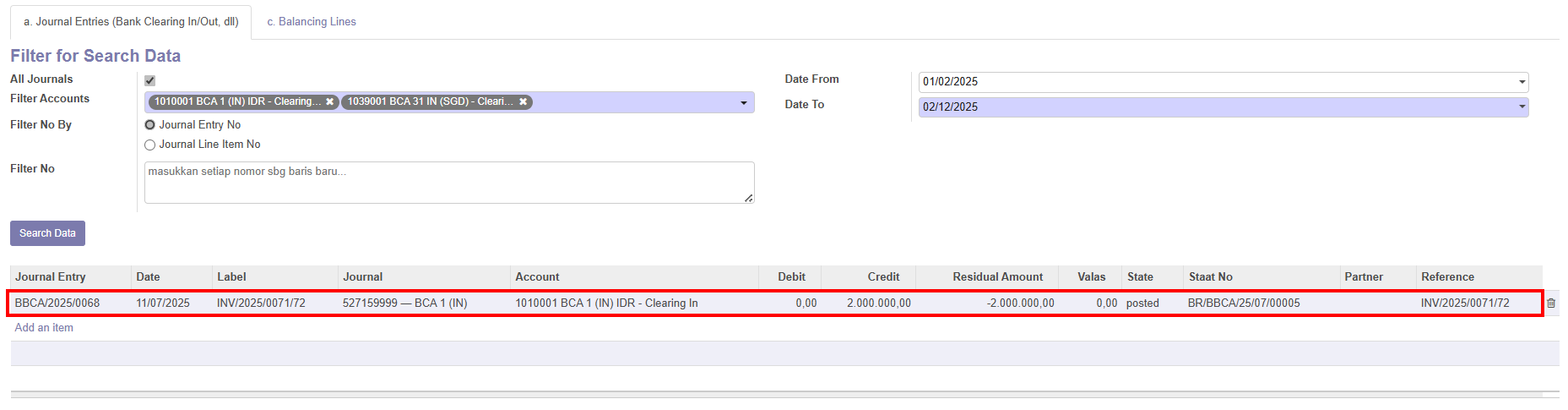
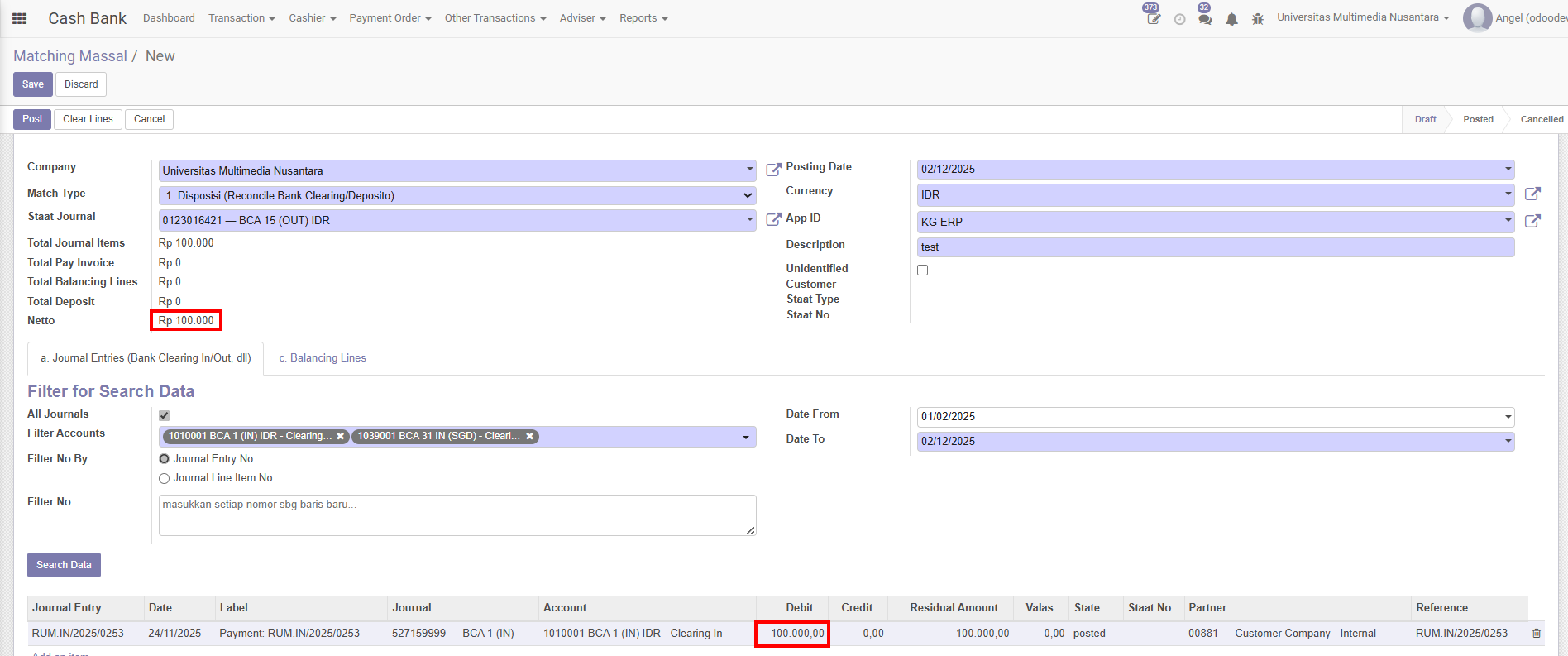
- Nominal Total Bank Statement yang dipilih Harus Memiliki Jumlah yang SAMA (Balance) dengan Nominal yang Ada Pada Field Netto.
Singkatnya: Nominal Total Bank Statement = Nominal Netto
5. Tab c. Balancing Lines
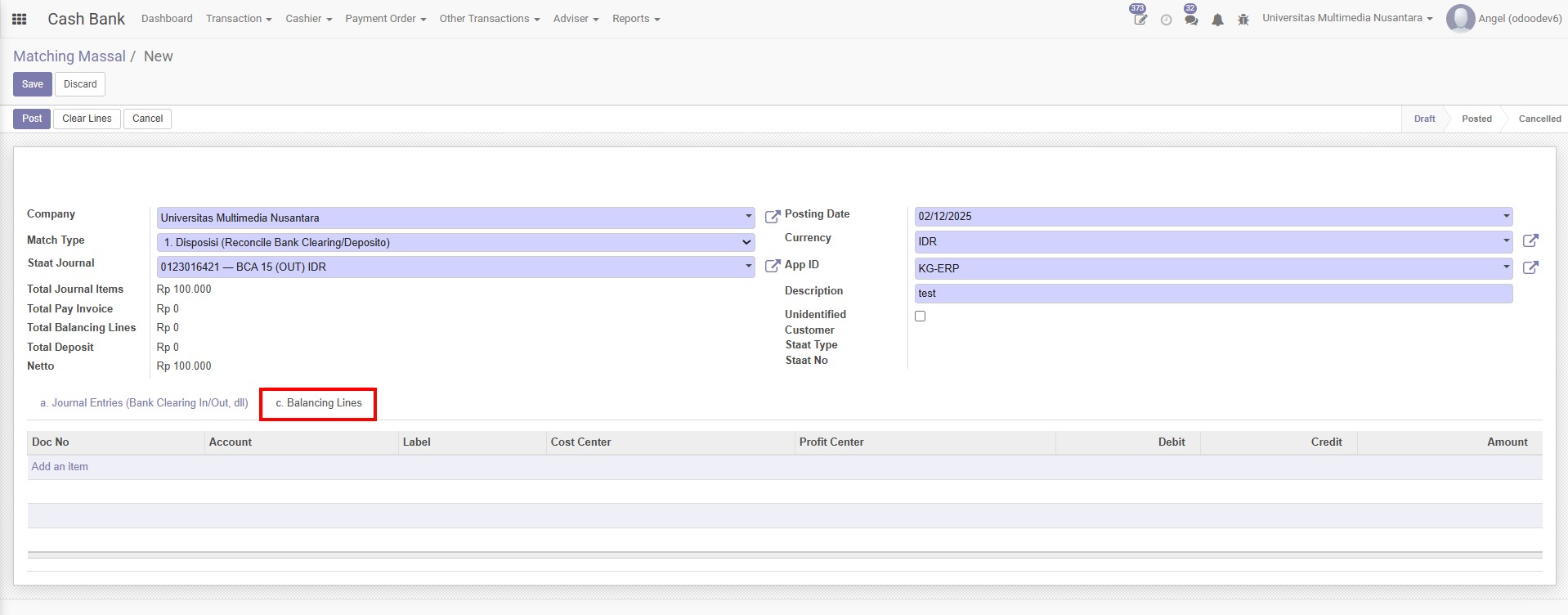
- Klik Add an Items untuk menyetarakan (balance) nominal bank statement yang sebelumnya dipilih.
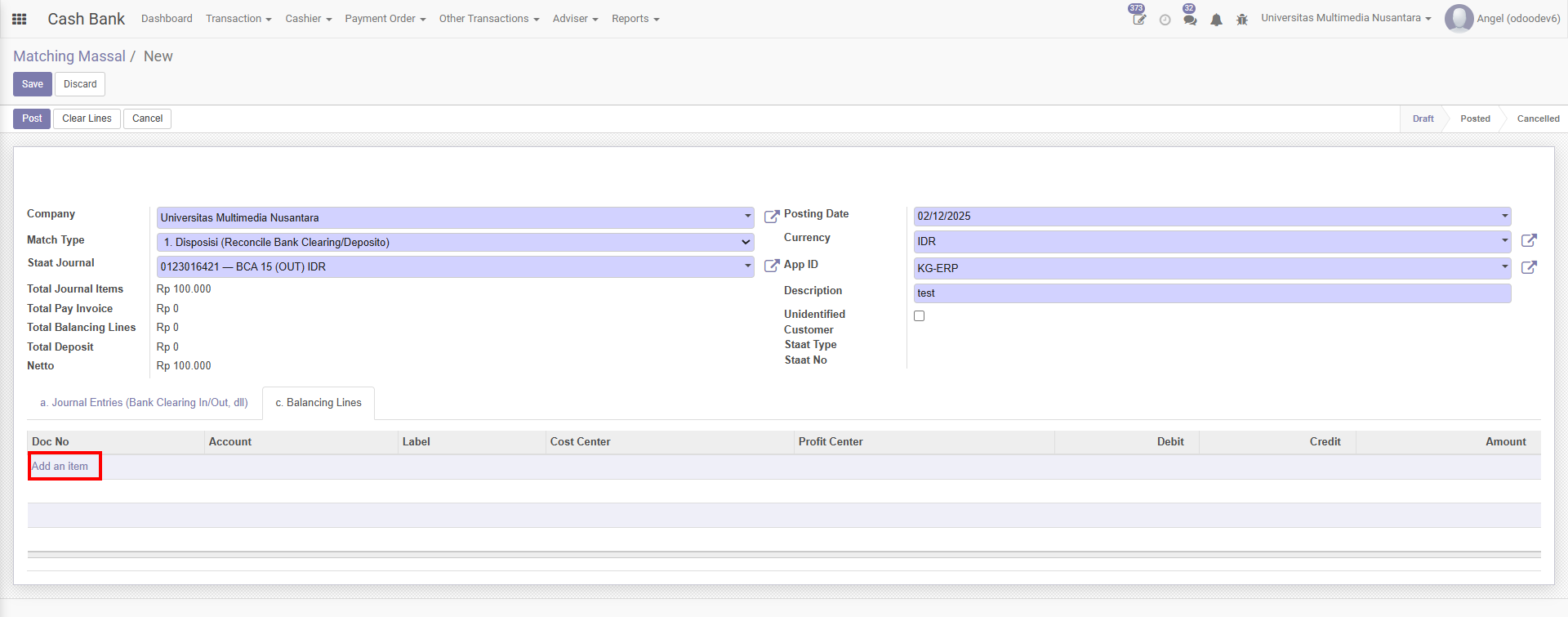
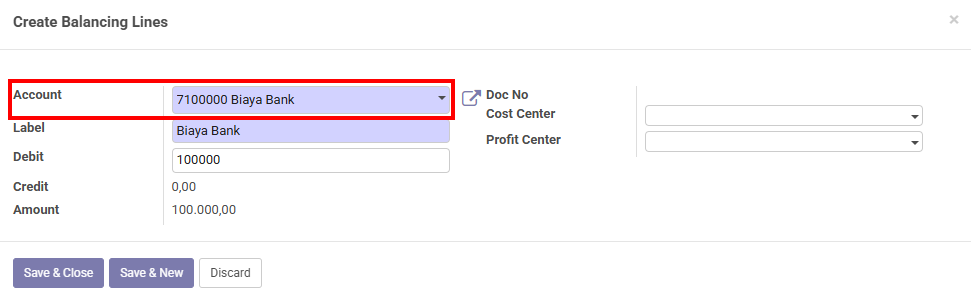
Dalam membuat Balancing Lines, diperlukan untuk menginput field yang mandatory (wajib diisi) oleh user.
- Input field Account dengan 7000000 Biaya Bank
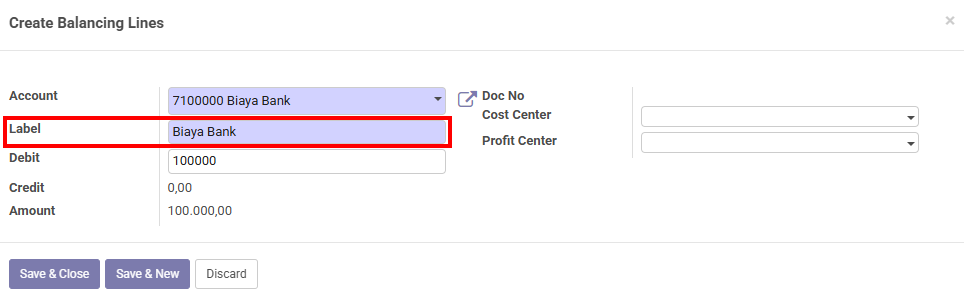
- Isi Label untuk Balancing Lines
Hal ini merupakan keterangan terhadap balancing lines-nya.
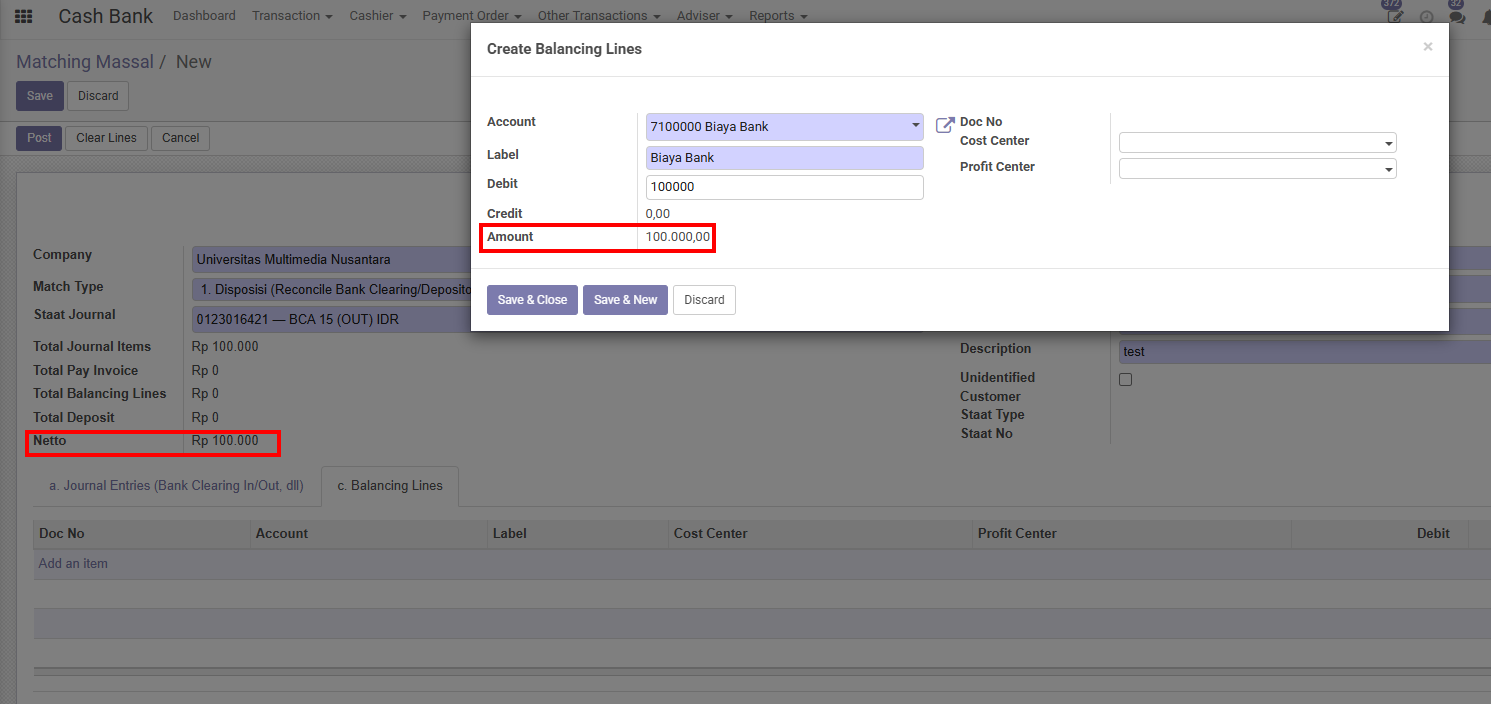
- Masukkan Nominal Debit yang Sama dengan Netto
Nominal field Debit terdapat di page Create Balancing Lines
Sedangkan nominal pada field Netto dapat dilihat halaman Create Matching Massal.< br/>
- Setelah semua mantatory field sudah terisi, maka save penambahan balancing lines.
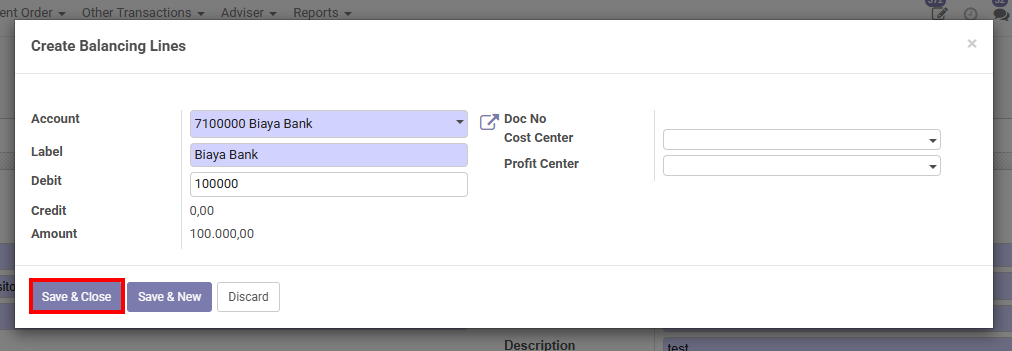
- Button Save & Close: digunakan untuk menyimpan hanya 1 penambahan balancing lines, dan tidak ingin menambahkan / membuat balancing lines lagi.
Balancing lines hanya 1 - Button Save & New: digunakan ketika user ingin menyimpan penambahan balancing lines, dan ingin menambahkan balancing lines yang lain.
Balancing lines yang lebih dari 1
Setelah di save, maka items pada balancing lines akan menampilkan penambahan balancing lines yang sebelumnya dibuat dengan nominal yang sesuai dengan Netto.

- Pastikan nominal pada field Netto = Rp 0
Sehingga bank statement dapat di reconcile dengan nominal journal entry yang balance.
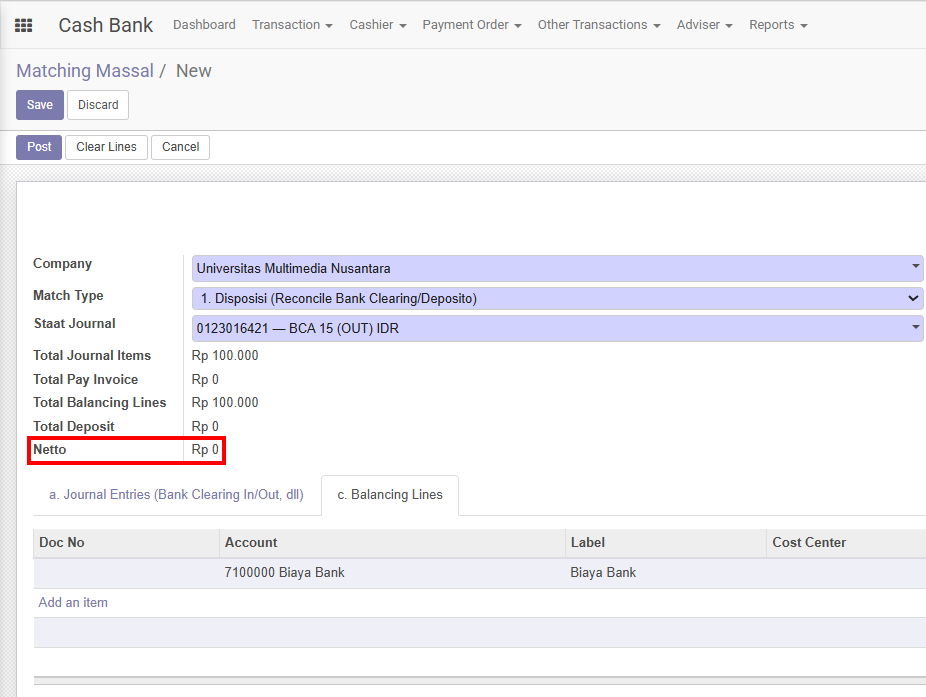
6. Click button Save
Untuk menyimpan semua penambahan balancing lines maupun perubahan yang terjadi pada matching massal.

7. Click button Post
Setelah menyimpan semua perubahan, maka matching massal yang sudah dibuat dengan nominal yang balance akan di-posting dengan klik button Post.

Mengkonfirmasi untuk melakukan post.

Sehingga hasil dari matching massal akan menampilkan bank statement yang sudah di reconcile dengan balance di Netto yaitu 0.
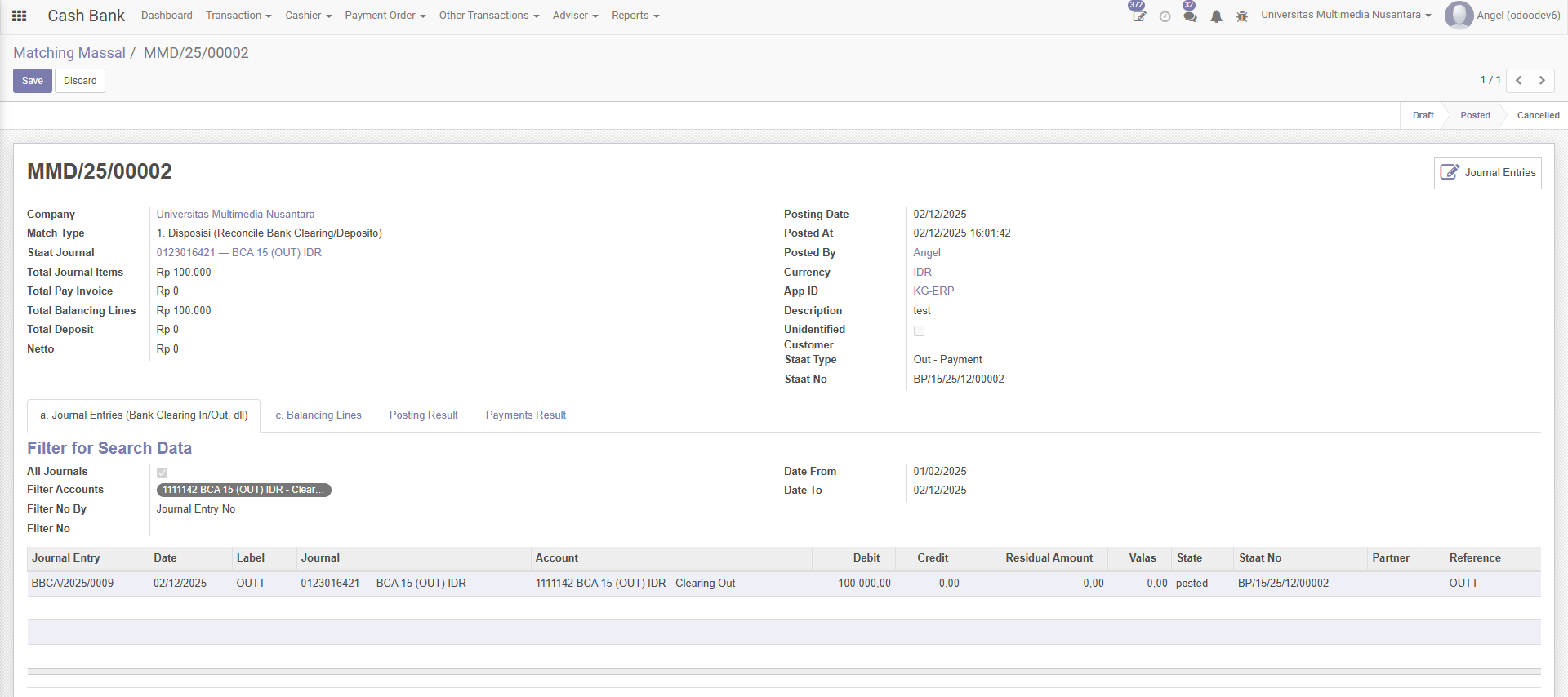
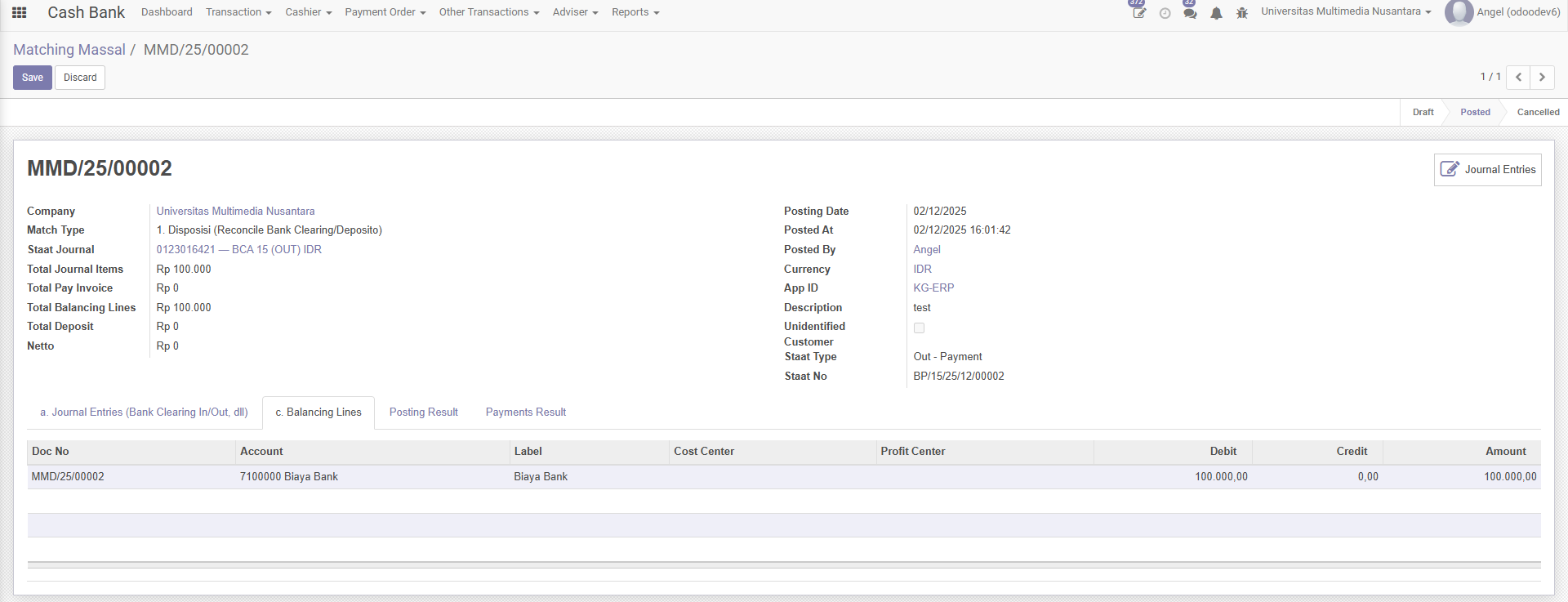
Dengan tampilan tab Posting Result
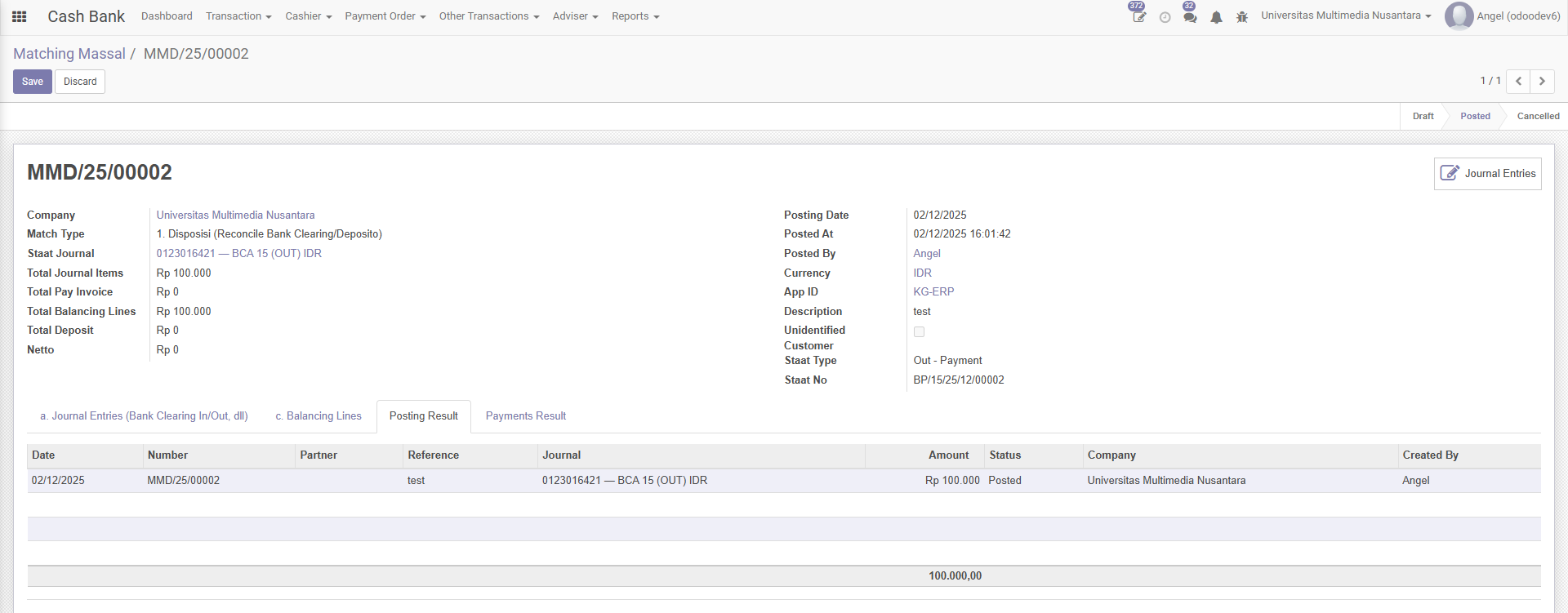
Serta status matching massal sudah berubah dari Draft -> Posted
